 Laboratoria Komputerowe
Problemy z Dockerem 23-10-2018 08:25
Problemy z Dockerem
Używnie Rootless Docker
Ze względów bezpieczeństwa systemowa usługa Dockera w systemie Linux w Laboratoriach jest wyłączona. Po uruchomieniu pojawia się komunikat:
docker: Cannot connect to the Docker daemon at unix:///var/run/docker.sock. Is the docker daemon running?.
See 'docker run --help'.
Została przygotowana konfiguracja do użycia Dockera w trybie rootless. Należy wykonać polecenie:
dockerd-rootless-setuptool.sh install
A następnie użyć dockera w standardowy sposób, np:
docker run hello-world
Kontenery są tworzone na dysku lokalnym (w /media/poligon/nazwaużytkownika), nie są przenoszone między komputerami, a po 7 dniach kasowane z dysku komputera.
Więcej informacji znajduje się w dokumentacji
Przywrócenie stanu początkowego
Jeśli Docker nie uruchamia się i inne metody nie rozwiązały problemu, można wykonać reset ustawień oraz zmienić nazwy katalogów z danymi Dockera wykonując polecenia:
dockerd-rootless-setuptool.sh uninstall
/usr/bin/rootlesskit rm -rf ~/.local/share/docker
mv ~/.docker ~/.docker_old
mv /media/poligon/${USER} /media/poligon/${USER}.old
Problemy z LaTeX 12-06-2018 14:35
Problemy z LaTeX
"PK font could not be created"
Jeśli TeXnicCenter podczas budowania pliku wyświetla następujące komunikaty:
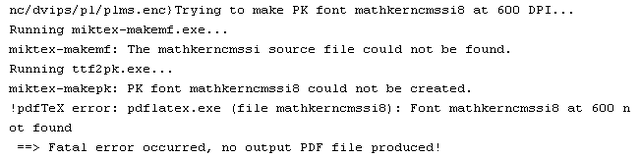
uruchamiamy wiersz poleceń:
Start -> Run -> cmd
Wykonujemy polecenia:
initexmf --mkmaps
initexmf --update-fndb
Problemy z MSSQL 12-06-2018 14:35
Problemy z MSSQL
Problemy z łączeniem się z bazami analitycznymi
Aby połączyć się z serwerem należy z paska menu wybrać File, następnie Open, a dalej Analysis Services Database.... W nowo otwartym oknie w polu Server name należy wpisać mssql-2017.labs.wmi.amu.edu.pl oraz wybrać z listy bazę, z której chcemy korzystać.
Użycie poprawnej nazwy serwera jest bardzo istotne. Słowo labs w adresie nie jest przypadkowe!
Dostęp do serwera możliwy jest jedynie z komputera w domenie LABS. Dostęp spoza Wydziału można uzyskać używając serwera terminalowego.
Problemy z Mozilla Firefox 12-06-2018 14:35
Problemy z Mozilla Firefox
"Firefox jest już uruchomiony"

Objawami tego problemu jest brak okna przeglądarki oraz komunikat “Firefox jest już uruchomiony, ale nie odpowiada. Aby otworzyć nowe okno należy najpierw zakończyć bieżący proces albo uruchomić ponownie komputer.”.
Jeśli folder jest pusty, a Firefox wyświetla błąd przy uruchamianiu - wystarczy jednorazowo usunąć plik.
Uruchomienie jednocześnie dwóch procesów Mozilla Firefox na dwóch różnych komputerach przy pomocy tego samego konta jest niemożliwe.
Sprawdź czy proces firefox.exe nie jest uruchomiony i w razie koniecznosci zakończ go. Upewnij się, że nie jesteś w tym samym czasie zalogowany na innym komputerze. Sprawdź również, czy na dysku J: jest wolne miejsce - w przypadku przekroczenia quoty Firefox również się nie uruchomi.
Jeżeli nadal nie możesz uruchomić przeglądarki, rozwiązaniem jest usunięcie pliku parent.lock z bieżącego profilu przeglądarki znajdującego się w ścieżce J:\.AppData\Mozilla\Firefox\Profiles\[nazwa Twojego profilu przeglądarki Mozilla Firefox]\. Jeżeli nie masz pojęcia jaki jest Twój profil przeglądarki i wcale Cię to nie interesuje możesz usunąć cały katalog J:\.AppData\Mozilla\Firefox\, ale stracisz wtedy również ustawienia personalne dla tego programu oraz pluginy które zostały przez Ciebie zainstalowane.
"Zmiany w profilu programu Firefox"
Objawami tego problemu jest uruchomienie przeglądarki z czystym profilem (bez dodatków, zakładek) i komunikat o zmianach w profilu programu Firefox. To zachowanie jest skutkiem oficjalnej zmiany mechanizmu zarządzania profilami przez Mozillę od Firefoksa 67.
Najszybszą procedurą przywrócenia starego profilu jest:
- zamknięcie wszystkich okien Firefoksa
- kliknięcie prawym przyciskiem na Menu Start i wybranie pozycji Run (Uruchom)
- wpisanie
firefox -p - wybranie starego profilu
defaultjako domyślnego
Problemy z Time Series Modelling 12-06-2018 14:35
Problemy z Time Series Modelling
Osoby, które używały Time Series Modelling (TSM) w starszych wersjach (np. 4.15 lub 4.20) mogą mieć zapisany plik settings.tsm w swoim katalogu domowym. W tym pliku TSM trzyma ustawienia na temat ostatnio prowadzonych obliczeń. Niestety plik z ustawieniami nie jest kompatybilny z nową wersją TSM-a, co powoduje błąd w programie oxl.exe
Jeśli spotkasz się z błędem programu oxl.exe podczas uruchamiania TSM-a, najprawdopodobniej powodem jest plik j:\settings.tsm, którego składnia nie odpowiada nowej wersji programu. Aby problem usunąć - usuń ten plik lub zmień jego nazwę.
Pozostałe problemy z TSM powinny zostać naprawione przez program uruchamiany skrótem Time Series Modelling 4 Fix. Jeżeli po jego uruchomieniu nadal występują problemy, to skontaktuj się z pracownikami laboratoriów.
Problemy z Visual Studio 12-06-2018 14:35
Problemy z Visual Studio
Visual Studio nie uruchamia się lub wyświetla komunikaty o błędach
W takim przypadku należy wyszukać w Menu Start skrypt Reset Visual Studio Settings i uruchomić go.
Jeżeli po wykonaniu tej czynności problem nadal występuje, zgłoś problem pracownikom laboratoriów.
Problemy z Wi-Fi 12-06-2018 14:35
Problemy z Wi-Fi
Jeżeli Twoja karta wifi “nie widzi” sieci o ssid wmi, lub żadnego innego zaczynającego się od wmi-, to może oznaczać:
Masz wyłączoną kartę wifi
Upewnij się że masz ją włączoną - jeżeli Twój komputer posiada przełącznik sprzętowy karty wifi, sprawdź czy jest załączony.
Jeśli nie możesz włączyć karty wifi (w przypadku laptopów)
Po naciśnięciu guzika z antenką odpowiednia dioda nie zapala się, wówczas prawdopodobnie musisz zainstalować Power Manager'a ze strony producenta. Po zainstalowaniu go przycisk z antenką powinien działać.
Problemy z drukowaniem 12-06-2018 14:35
Problemy z drukowaniem
Problemy niezależne od systemu
Jeżeli wysłałeś do wydrukowania jakiś dokument, a nie znalazłeś go na drukarce, może to oznaczać jeden z poniższych problemów:
Dokument zabrał ktoś inny
Sytuacja taka zdarza się rzadko, ale nie można jej wykluczyć. Ktoś przez pomyłkę mógł zabrać Twoje kartki (szczególnie wtedy, gdy czekały na odbiór zbyt długo). Najlepiej więc wydruki odbierać bezpośrednio po wysłaniu ich na drukarkę.
Przekroczony limit
Jeśli wyślesz do druku więcej kartek, niż wynosi Twój limit, wtedy żadna z nich nie zostanie wydrukowana (nie licz że wydrukowane zostanie "ile się da"). Sprawdź po prostu swój limit i wybierz tylko tyle stron, ile się w nim mieści.
Brak uprawnień
Drukarka to tylko urządzenie. Czasami więc zdarzają się awarie. Drukowanie nie jest wtedy możliwe, albo, co gorsza, jakość wydruku jest bardzo niska. Najczęściej dzieje się tak z powodu zużycia tonera. Aby studenci nie tracili niepotrzebnie kartek ze swojego limitu, blokujemy wówczas możliwość drukowania do czasu usunięcia problemu.
Zacięty papier
Czasem może się zdarzyć, że papier w drukarce zatnie się. Na jej wyświetlaczu pojawia się wówczas odpowiedni komunikat opisujący usterkę. Poinformuj o tym obsługę w pokoju A1-26. Problem zostanie usunięty, a uszkodzone kartki dodane z powrotem do limitu.
Nigdy nie próbuj samemu niczego naprawiać!
Problemy z hasłem 12-06-2018 14:35
Problemy z hasłem
Hasła do usług wydziałowych
Generalnie studentów obowiązują dwa hasła:
- do domeny LABS
- do systemu USOS
Hasło do domeny LABS służy do logowania się w celu skorzystania z wielu zasobów udostępnianych studentom na Wydziale. Za jego pomocą można między innymi korzystać z komputerów w Laboratoriach, uzyskać dostęp do VPN, drukować, czy też uzyskać dostęp do udziału Resources.
Po przyjęciu na studia hasło do systemu USOS zostaje przeniesione z systemu elektronicznej rekrutacji. Należy zmienić je na inne, celem uzyskania dostępu do wszystkich usług oferowanych przez Uniwersytet.
Osoby, które rozpoczynają studia na drugim kierunku obowiązuje hasło używane wcześniej.
Studenci studiów podyplomowych hasło do systemu USOS otrzymują w dziekanacie.
Zmiana hasła
Jeżeli pamiętasz swoje stare hasło, możesz je zmienić w panelu WMI.
W przypadku, gdy nie pamiętasz swojego starego hasła lub nie działa ono z jakichś powodów, w celu zmiany hasła musisz się zgłosić osobiście do pokoju A1-26 z ważną legitymacją. Dobrze jest wiedzieć które hasło chcesz zmienić i mieć nowe hasło już wymyślone.
Nie zmieniamy nikomu haseł drogą telefoniczną, e-mailową, pocztową ani jakąkolwiek inną. Jedyną metodą na zmianę hasła jest osobiste pojawienie się w pokoju A1-26 z ważną legitymacją.
Niepowodzenie przy zmienianiu hasła
Pamiętaj, że nowe hasło musi mieć co najmniej 10 znaków.
Nieudane próby logowania
Po pewnej ilości nieudanych prób logowania konto ulega tymczasowemu zablokowaniu (jest locked out). Konto automatycznie odblokuje się po upływie 2 minut. Jeśli nie chcesz czekać, możesz udać się do pokoju A1-26 w celu odblokowania.
Problemy z pocztą 12-06-2018 14:35
Problemy z pocztą
Informacje na tej stronie dotyczą poczty wydziałowej (w domenie @wmi.amu.edu.pl). Aby dowiedzieć się więcej o róznicach między pocztą studencką a wydziałową, przejdź tutaj.
Może się czasem zdarzyć, że wystąpią pewne problemy z twoją skrzynką pocztową. Oto najczęstsze ich przyczyny:
Zapełniona skrzynka
Ilość miejsca przeznaczonego na Twoją pocztę jest ograniczona. Gdy zapełnisz swoją skrzynkę, nowe wiadomości nie będą mogły do Ciebie przychodzić. Także programy pocztowe mogą zacząć zachowywać się niezgodnie z oczekiwaniami, możesz mieć nawet problemy z zalogowaniem się.
Nawet jeżeli uważasz że skrzynka nie jest przepełniona, na wszelki wypadek sprawdź ile miejsca jest dostępnego.
Objawy
- Brak nowych wiadomości w skrzynce
- Niemożliwość przeniesienia wiadomości do kosza
- Przy próbie wysłania poczty na skrzynkę - wiadomość zwrotna z informacją o przekroczeniu quoty
- Czasami problemy z zalogowaniem się
Rozwiązanie
Należy usunąć ze skrzynki zbędne wiadomości.
Prawdopodobnie najlepiej jest zacząć od katalogu Sent, zawierającego wysłane wiadomości, oraz Drafts, zawierającego wiadomości napisane, ale niewysłane.
Pamiętaj, że domyślnie wiadomości nie są usuwane, a tylko przenoszone do katalogu Trash. Zachowanie to można zmienić w opcjach - jest to szczególnie przydatne, gdy nie ma miejsca na przeniesienie danej wiadomości.
Zawsze też można usunąć wiadomości z serwera poprzez zalogowanie się na niego przez SSH i użycie programu pocztowego pine lub Mutt.
Można nawet bezpośrednio skasować pliki z wiadomościami z katalogu /var/mail/s123456, gdzie s123456 to login danego użytkownika, na przykład za pomocą programu mc.
Niektóre z podkatalogów z pocztą mają nazwy zaczynające się od kropki, co powoduje, że są one ukryte i nie są wyświetlane przez komendę ls.
Przepełniony katalog domowy
Serwer pocztowy trzyma pewne pliki w katalogu ~/Mail/. W sytuacji gdy ich nie może otworzyć, np. z powodu braku miejsca mogą wystąpić problemy z zalogowaniem przez IMAP, POP3 lub stronę WWW.
Rozwiązanie
Należy usunąć z katalogu domowego zbędne pliki, na przykład po zalogowaniu się przez FTP. Ilość zajętego miejsca można sprawdzić po zalogowaniu się przez SSH poleceniem quota.
Brak obsługi ciasteczek
Jeśli chcesz czytać pocztę przez stronę WWW, twoja przeglądarka musi mieć włączoną obsługę ciasteczek i musi je przyjmować z naszej domeny. W przeciwnym wypadku nie będzie można zalogować się do strony z pocztą.
Poczta e-mail [FAQ]
Dlaczego mam login s123456, czy można go zmienić?
Z uwagi na problemy z utrzymaniem porządku zdecydowaliśmy się na jednolite nazewnictwo kont na nowych serwerach na Wydziale. Tak więc wszyscy studenci mają konta o nazwie s i numer indeksu (np. s123456). Nie przewidujemy możliwości zmiany tego dla studentów. Pracownicy Wydziału posiadają konta o dowolnie wybranej nazwie.
Ale taki adres pocztowy jest trudny do zapamiętania!
Zdajemy sobie z tego sprawę, dlatego wprowadziliśmy aliasy które każdy student może sobie skonfigurować samodzielnie.
Dlaczego nie mogę wysyłać poczty z domu/pracy/kafejki?
Ależ możesz! Jedyne co musisz zrobić to połączyć się przez VPN i włączyć uwierzytelnianie SMTP za pomocą hasła.
Dlaczego takie utrudnienia?
Z uwagi na częste wykorzystywanie serwerów będących open-relayami do rozsyłania spamu byliśmy zmuszeni do autoryzacji użytkowników wysyłających pocztę przez serwer.
Chciałbym przekierować pocztę na inne konto
Patrz: Poczta
Chciałbym przefiltrować część wiadomości, kilka wysłać na jakieś inne konto, niektóre poukładać do osobnych skrzynek, a część usunąć...
Patrz: Poczta
Listy pocztowe [FAQ]
Co to są listy pocztowe?
Listy pocztowe to usługa polegająca na rozsyłaniu na wiele kont pocztowych tego samego e-maila.
Patrz: Listy pocztowe
Jakie listy pocztowe są dostępne dla studentów?
Patrz: Listy pocztowe
Na czym polega moderacja listy?
Z uwagi na dużą liczbę wysyłanych niepotrzebnie ogłoszeń/spamu, każdy e-mail dochodzący na listę studenci podlega moderacji, to znaczy jest czytany przez administratorów, a następnie dopiero w przypadku zaakceptowania wysyłany do studentów.
Jakie maile można wysyłać na listy studenci?
Na te listy można wysyłać wyłącznie ważne wiadomości dotyczące studiów na Wydziale, kół naukowych oraz organizacji studenckich. Wszelkie e-maile dotyczące ogłoszeń kupna/sprzedaży/pracy, a także spraw prywatnych - nie będą przepuszczane.
Wysłałem e-maila na listę, ale nie doszedł
Możliwości są dwie:
- Wysłałeś e-maila na listę moderowaną (patrz wyżej), w takiej sytuacji Twój e-mail czeka na akceptacje kogoś z administratorów. Jeżeli jest to bardzo ważna rzecz - możesz udać się do pokoju A1-26 i poprosić o sprawdzenie poczty i zaakceptowanie e-maila. Chyba że Twój e-mail został wysłany w niewłaściwe miejsce, wtedy się nie pojawi.
- Wysłałeś e-maila na listę niemoderowaną, ale z innego adresu e-mail niż ten na który jesteś zapisany. Jeżeli e-mail jest bardzo ważny - wtedy będzie podlegać moderacji. Jeżeli nie - wyślij go jeszcze raz, ale z właściwego konta. Przypominamy że aliasy pocztowe nie wystarczą - musisz wysłać e-maila z konta s[indeks]@wmi.amu.edu.pl.
Czy na listy można wysyłać załączniki?
Nie. Należy je wystawiać na stronę WWW i jedynie podawać do nich odnośniki.
Potrzebuję własną listę do celów naukowych. Czy można ją założyć na serwerze pocztowym?
Oczywiście. Proszę wysłać w systemie helpdeskowym proponowaną nazwę listy, a także e-mail administratora listy.
Jak zapisać się na jakąś listę, np. koła naukowego?
Wysłać e-maila z tekstem subscribe pod adres nazwalisty-request@wmi.amu.edu.pl
Problemy z profilem 12-06-2018 14:35
Problemy z profilem
Oto lista tych problemów z profilem, z którymi mamy do czynienia najczęściej:
Przekroczony rozmiar profilu
Przy logowaniu profil jest ściągany z serwera files i podczas pracy użytkownika na stacji roboczej jest przechowywany lokalnie w katalogu c:\users\<nazwa_użytkownika>. Rozmiar tych plików jest na bieżąco monitorowany przez program działający w tle, który ikoną "X" w prawym dolnym rogu ekranu ostrzeże nas, gdy rozmiar profilu przekroczy limit.
Należy wówczas usunąć zbędne pliki z katalogu c:\users\<nazwa_użytkownika> lub przenieść je do katalogu domowego (na dysk j:) aż do momentu, w którym całość profilu nie będzie przekraczała wyznaczonego limitu.
Czynność tą należy także powtórzyć w katalogu \\files\profiles\<nazwa_użytkownika>.v6. Jeżeli tego nie zrobimy, wówczas wyczyszczony właśnie lokalnie profil nie zapisze się na serwerze i problem pojawi się ponownie po zalogowaniu na innym komputerze.
Brak profilu
Jeśli użytkownik nie ma jeszcze profilu, zostanie on automatycznie wygenerowany przy pierwszym zalogowaniu się do Windows na komputerze w laboratoriach.
Nieaktualny profil przechowywany lokalnie
Jeśli Twój profil nie został z jakichś powodów zapisany na serwer (na przykład z powodu zresetowania lub wyłączenia komputera), to pozostaje on zapisany lokalnie na dysku tego komputera. Przy ponownym zalogowaniu się tej samej osoby nie jest już ściągany profil z serwera, ale używany jest właśnie ten zapisany lokalnie profil - a przy wylogowywaniu następuje ponowna próba wgrania go na serwer.
Biorąc pod uwagę fakt, że profil taki jest najczęściej dość stary, a w dodatku najprawdopodobniej zbyt duży lub po prostu uszkodzony, można się spodziewać problemów.
Brak miejsca na ściągnięcie profilu
Jeśli kilka/kilkanaście osób z dużymi profilami nie wyloguje się na danym komputerze poprawnie, to ich lokalne profile mogą zająć całą dostępną przestrzeń na dysku przeznaczoną do ich przechowywania. Oczywiście uniemożliwi to zalogowanie się na tym komputerze innym osobom.
Jeśli taki problem wystąpi, zgłoś to pracownikom laboratoriów, podając przy tym nazwę komputera, a my wykasujemy z niego lokalne profile, robiąc przy tym miejsce na Twój.
Problemy z programami 12-06-2018 14:35
Problemy z programami
"Nie działa mi program XYZ"
Zanim zgłosisz nie działanie/zawieszanie się programu XYZ sprawdź, czy masz wolne miejsce na dysku J: - wiele programów zapisuje tam niezbędne do działania dane tymczasowe.
Brak programów
Jeśli potrzebujesz do swojego projektu lub zajęć jakiegoś programu lub biblioteki, powinieneś zgłosić to przed rozpoczęciem się danego semestru. Mamy wtedy możliwość zainstalowania i przetestowania oprogramowania zanim jeszcze nowe instalacje zostaną rozegrane do sal.
Nie możemy zainstalować programów, na które Uczelnia lub Wydział nie posiada licencji. Oczywiście nie ma najczęściej problemów z programami darmowymi - pod warunkiem, że nie robią one wyjątków dla dużych instytucji lub wieloużytkownikowych środowisk. Oprogramowanie shareware darmowe nie jest.
Nie instalujemy także programów, które mogą być zastąpione oprogramowaniem już zainstalowanym, a także takich, które powodują problem z bezpieczeństwem lub stabilnością systemu.
Istnieje możliwość skorzystania z serwera usług terminalowych, na którym możemy w razie potrzeby zainstalować niestandardowe oprogramowanie.
Problemy ze sprzętem 12-06-2018 14:35
Problemy ze sprzętem
Czasem mogą się zdarzyć pewne problemy ze sprzętem. Generalnie radzimy nie próbować niczego naprawiać samemu - od tego są pracownicy laboratoriów oraz serwis.
Próbując samodzielnie naprawić usterkę narażasz się na wypadek.
Czarny monitor
Niektórzy, co bardziej złośliwi studenci wyłączają czasem monitory przy komputerach. Można taki monitor włączyć przyciskiem znajdującym się z przodu. Jeśli to nie pomoże, prosimy nie grzebać przy kablach, tylko wezwać na pomoc administratora.
Niesprawna myszka lub klawiatura
Jeśli klawiatura lub myszka przy danym komputerze nie działa sprawnie, zgłoś to obsłudze laboratoriów, a zostanie natychmiast wymieniona na nową.
Za przełączanie klawiatur i myszy z innych komputerów powinniśmy obcinać studentom palce. Nie robimy tego wyłącznie ze względu na wymogi higieniczne.