 Laboratoria Komputerowe
Klaster obliczeniowy 08-11-2024 16:32
Klaster obliczeniowy
Oferujemy możliwość dostępu do klastra obliczeniowego skupiającego się na zastosowaniu akceleratorów grafiki (GPU) między innymi w uczeniu maszynowym, sztucznej inteligencji i metodach numerycznych.
Dostępne są GPU NVIDIA RTX 3090/4090 24G, RTX 5090 32G oraz A100 80GB (na specjalnych zasadach). Istnieje możliwość przeprowadzania obliczeń tylko na CPU.
Rozwiązanie oparte jest na systemie kolejkowania HPC Slurm. Zbudowane jest na sieciowym rozproszonym systemie plików Ceph ułatwiającym zarządzanie danymi użytkownika.
Dostępne jest kilka metod uzyskiwania oprogramowania: moduły środowiskowe, Python venv i conda, Spack, kontenery Docker (z ograniczeniami) oraz Apptainer/Singularity.
Uzyskiwanie dostępu do klastra
Aby uzyskać dostęp należy utworzyć zgłoszenie w systemie helpdeskowym. Prośba powinna zawierać następujące informacje:
- jakiego typu obliczenia będą przeprowadzane
- jakie oprogramowanie będzie używane
- wymagania dotyczące przestrzeni dyskowej
- do kiedy planowane są obliczenia
- ewentualne dane innych członków zespołu w celu utworzenie wspólnej przestrzeni projektowej
Skracacz Linków 28-04-2022 14:14
Skracacz Linków
Studenci i pracownicy mają dostęp do Skracacza Linków. Jest on dostępny pod adresem https://link.wmi.amu.edu.pl/.
Do logowania należy użyć nazwy użytkownika i hasła z domeny LABS - tych samych, których używasz w laboratoriach.
Po zalogowaniu Skracacz Linków umożliwia stworzenie skróconego linku do wybranej strony internetowej pod aliasem https://link.wmi.amu.edu.pl/.
Aby stworzyć własny link wprowadź nazwę w polu Nazwa linku, która bedzie widoczna tylko dla Ciebie oraz URL strony do której ten link ma prowadzić.
Jenkins 18-11-2019 08:36
Jenkins
Jenkins jest narzędziem służącym do automatyzacji budowania, testowania i deploymentu projektów. Aby uzyskać dostęp należy w systemie helpdeskowym założyć nowe zgłoszenie zawierające:
- login (sXXXXXX) osoby odpowiedzialnej za projekt
- nazwę projektu składającą się tylko z liter, cyfr, - i _
- loginy wszystkich osób mających mieć dostęp do projektu w Jenkinsie
System dostępny jest pod adresem https://jenkins.wmi.amu.edu.pl. Logowanie odbywa za pomocą poświadczeń domenowych (jak w laboratoriach).
Standardowo udostępniany jest dedykowany folder dla projektu, w którym użytkownicy mogą tworzyć własne obiekty, przeważnie typu pipeline.
Konfiguracja Git
Możliwe jest połączenie Jenkinsa z wydziałowym systemem Git. W tym celu należy skonfigurować pipeline Jenkinsa oraz samo repozytorium.
Konfiguracja Jenkins
- otworzyć folder semestru i przejść do swojego projektu, jeśli
pipelinenie istnieje to należy go utworzyć - Configure
- Gogs Webhook
- Use Gogs secret
- Secret:
długi łańcuch znaków
- Build Triggers
- Build when a change is published to Gogs
- Pipeline
- Definition: Pipeline script from SCM
- SCM: Git
- Repository URL:
adres SSH repozytorium(np. git@git.wmi.amu.edu.pl:s123456/projekt.git) - Credentials: git (SSH read-only access for git.wmi.amu.edu.pl)
- Repository browser: Gitea
- URL:
adres HTTPS repozytorium(bez .git na końcu) (np. https://git.wmi.amu.edu.pl/s123456/projekt) - Lightweight checkout
- Save
Konfiguracja repozytorium Git
W konfiguracji repozytorium Git:
- Settings -> Webhooks -> Add Webhook -> Gogs
- Target URL:
https://jenkins.wmi.amu.edu.pl/gogs-webhook/?job=NAZWA-PIPELINE(np. https://jenkins.wmi.amu.edu.pl/gogs-webhook/?job=s123456-projekt) - Secret:
długi łańcuch znaków z konfiguracji Jenkinsa - Add Webhook
- Target URL:
- Deploy Keys -> Add Deploy Key
- Title:
jenkins - Content:
ssh-ed25519 AAAAC3NzaC1lZDI1NTE5AAAAIOuVvhUjr+UosOx3IEBUi0IfV8Erv2OL3Er5pUHbjxNo
- Title:
Obsługa SSH z poziomu pipeline
Możliwe jest dodanie obsługi połączeń do zewnętrznego hosta SSH z poziomu pipeline. Docelowym zastosowaniem może być kopiowanie zbudowanej i przetestowanej wersji projektu oraz wykonanie akcji na serwerze, na przykład zrestartowanie serwera WWW.
Klucz publiczny używany przez Jenkins do zewnętrznych połączeń SSH:
ecdsa-sha2-nistp256 AAAAE2VjZHNhLXNoYTItbmlzdHAyNTYAAAAIbmlzdHAyNTYAAABBBKRso2eJ1wXHqD83Ii8Qem0kDWY5sCFVS6OczBpOPT+66nvOt5Z0VNajjZLkA5BXh0ZoZ+RqDQdi4JMndPvcEwY= jenkins-ssh-external
Zgłoszenie
W celu aktywacji tej funkcji konieczne jest założenie nowego zgłoszenia w systemie helpdeskowym zawierającego:
- nazwę projektu Jenkins
- nazwę hosta SSH
- nazwę użytkownika używanego do połączenia SSH (musi akceptować powyższy klucz SSH)
- ścieżkę bezwzględną do katalogu używanego jako roboczy przy połączeniu SSH
W odpowiedzi zostanie przesłana nazwa konfiguracji, którą należy użyć w Jenkinsfile zgodnie z dokumentacją.
Przykładowa implementacja Jenkinsfile
Kopiowanie plików przez SSH
Poniższa sekcja spowoduje przesłanie pliku build.tar.gz na docelowy serwer SSH:
stage('SSH-publish') {
    steps {
        sshPublisher(
            continueOnError: false,
            failOnError: true,
            publishers: [
                sshPublisherDesc(
                configName: "NAZWA_KONFIGURACJI_Z_ODPOWIEDZI_NA_ZGŁOSZENIE_HELPDESK",
                transfers: [sshTransfer(sourceFiles: 'build.tar.gz')],
                verbose: true
                )
            ]
        )
    }
}
Wykonanie zdalnej akcji przez SSH
Poniższa sekcja spowoduje skasowanie pliku build.tar.gz poprzez SSH
stage('SSH-exec') {
    steps {
        sshPublisher(
            continueOnError: false,
            failOnError: true,
            publishers: [
                sshPublisherDesc(
                configName: "NAZWA_KONFIGURACJI_Z_ODPOWIEDZI_NA_ZGŁOSZENIE_HELPDESK",
                transfers: [sshTransfer(execCommand: 'rm build.tar.gz')],
                verbose: true
                )
            ]
        )
    }
}
Azure Dev Tools for Teaching 28-02-2019 09:36
Microsoft Azure Dev Tools for Teaching
Microsoft Azure Dev Tools for Teaching to system umożliwiający studentom i pracownikom Wydziału korzystanie z legalnych wersji oprogramowania firmy Microsoft, na prywatnych komputerach.
Do korzystania z usługi wymagane jest posiadanie aktywnego konta Office 365.
Procedura uzyskiwania legalnego oprogramowania jest bardzo prosta. Należy zalogować się kontem Office 365 na stronie aka.ms/devtoolsforteaching oraz dokonać weryfikacji statusu. Następnie należy wybrać zakładkę Software z sekcji Education i wybrać interesujące nas oprogramowanie.
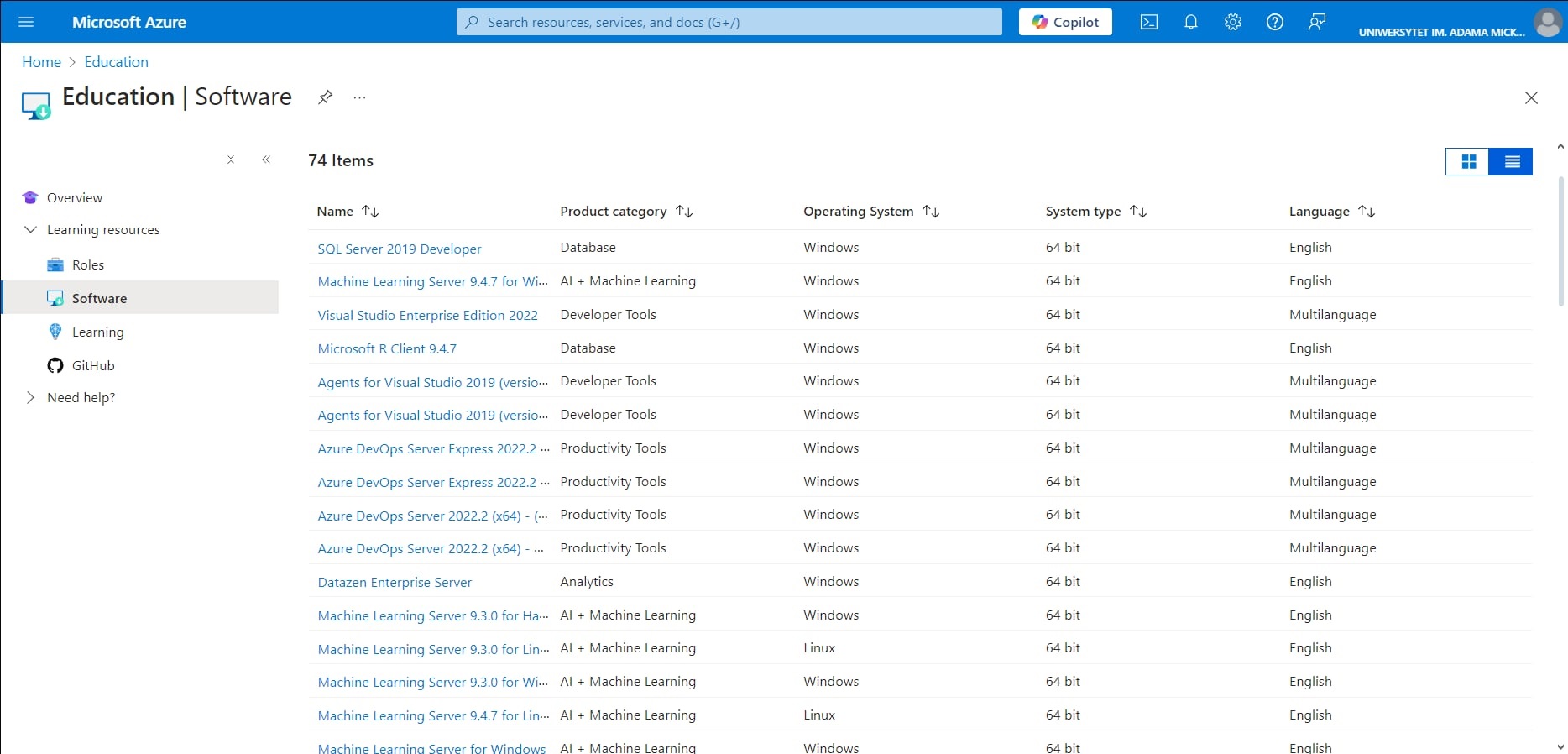
Wszelkie uwagi dotyczące działania systemu Azure Dev Tools for Teaching należy zgłaszać bezpośrednio do Microsoftu pod adresem https://aka.ms/studentsupport.
Pełne prawo do korzystania z programu Microsoft Azure Dev Tools for Teaching posiada każdy kto studiuje lub jest zatrudniony na Wydziale. Po skończeniu studiów, nie ma konieczności usuwania oprogramowania od razu, ale traci się prawo do jego dalszych aktualizacji.
Analityczna baza danych 12-06-2018 14:36
Analityczne bazy danych MSSQL
Microsoft SQL Server 2017
Użytkownicy posiadają możliwość uzyskania bazy analitycznej na wydziałowym serwerze MSSQL.
Bazę może uzyskać każdy użytkownik lub grupa projektowa po utworzeniu zgłoszenia w systemie helpdeskowym zawierającego:
- informację o potrzebie utworzenia bazy analitycznej
- login domenowy osoby odpowiedzialnej
- proponowaną, nietrywialną nazwę bazy (przykład złej nazwy: pro2010)
- jeśli baza ma istnieć dłużej niż jeden semestr, proponowany czas życia bazy
- ewentualne loginy domenowe pozostałych członków zespołu projektowego
Bazy analityczne SQL Server Analysis Services nie obsługują uwierzytelniania SQL, dlatego jedynym sposobem autoryzacji jest uwierzytelnianie Windows (tylko z komputerów w domenie LABS).
Połączenie z analityczną bazą danych za pomocą Microsoft SQL Server Management Studio
- Server type: Analysis Services
- Server name: mssql-2017.labs.wmi.amu.edu.pl
Połączenie z analityczną bazą danych za pomocą Visual Studio
Aby połączyć się z serwerem baz analitycznych należy z paska menu wybrać File, następnie Open, a dalej Analysis Services Database.... W nowo otwartym oknie w polu Server name należy wpisać mssql-2017.labs.wmi.amu.edu.pl oraz wybrać z listy bazę, z której chcemy korzystać.
Dostęp do serwera możliwy jest jedynie z komputera w domenie LABS. Dostęp spoza Wydziału można uzyskać używając serwera terminalowego lub łącząc się przez VPN.
Kasowanie baz
Bazy danych będą kasowane po upływie terminu ważności bazy. Standardowo termin ten wynosi jeden semestr. Istnieje możliwość przedłużenia go. Przed skasowaniem osoba odpowiedzialna za bazę zostanie o tym fakcie poinformowana e-mailem.
Android 12-06-2018 14:36
Android
Instrukcja łączenia urządzenia z systemem Android z siecią bezprzewodową WMI
Otwórz ustawienia urządzenia, a następnie znajdź opcję Wi-Fi i kliknij na nią
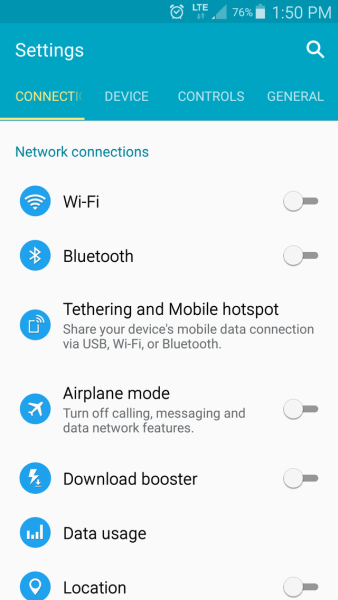
Z listy dostępnych sieci wybierz wmi
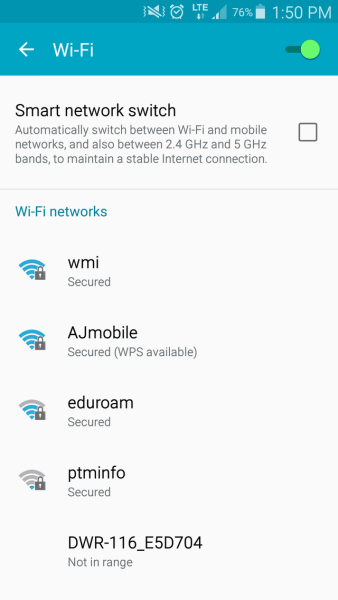
Jeżeli możesz wybrać opcję Etap 2 uwierzytelniania, wybierz
MSCHAPV2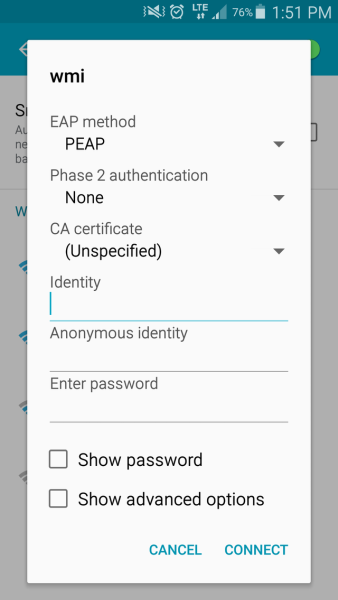
W polu Tożsamość wpisz swój login z domeny LABS, w polu hasło - swoje hasło. Pole Tożsamość anonimowa pozostaw puste.
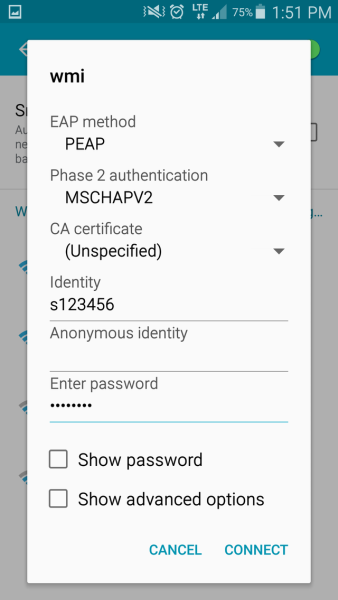
Kliknij Połącz. Sieć zostanie zapisana i w przyszłości połączenie będzie nawiązywane automatycznie.
Jeśli pomimo podania poprawnych danych logowania nie możesz połączyć się do sieci, Twoje konto mogło zostać automatycznie zablokowane ze względu na zbyt wiele błędnych prób. Możesz poczekać 2 minuty lub przejść się do administratorów i poprosić o odblokowanie.
Android 12-06-2018 14:36
Android
Klient OpenVPN dostępny jest w Google Play.
Należy zalogować się na Panel WMI i pobrać plik vpn-users.ovpn z sekcji VPN strony.
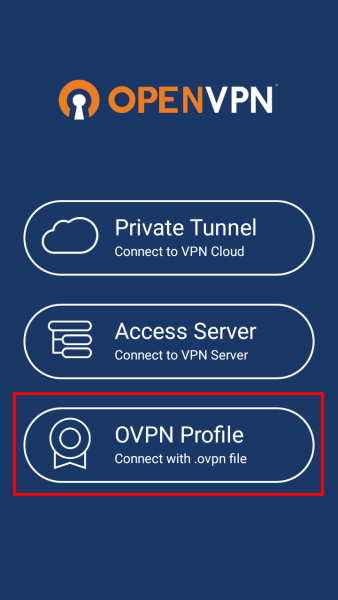
Należy otworzyć aplikację OpenVPN Connect, po czym wybrać w niej opcję OVPN Profile:
Aby zaimportować profil, należy wskazać plik vpn-users.ovpn, po czym kliknąć IMPORT:

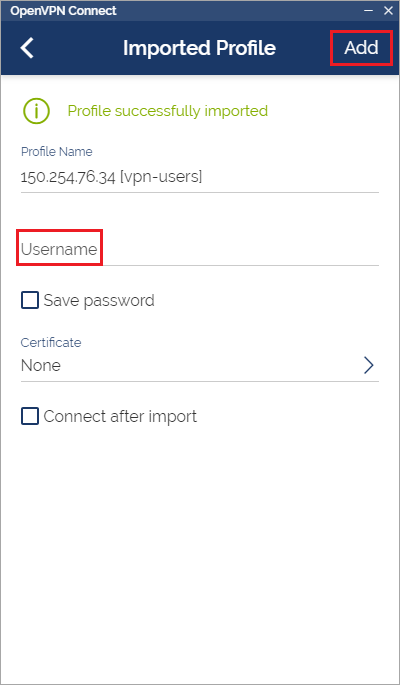
Po udanym zaimportowaniu profilu należy podać nazwę użytkownika w polu Username i dodać konfigurację poprzez naciśnięcie przycisku ADD:

Aby uruchomić połączenie, należy wybrać profil vpn-users i podać hasło:
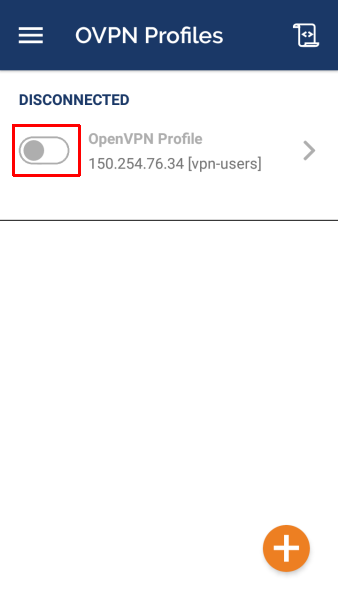
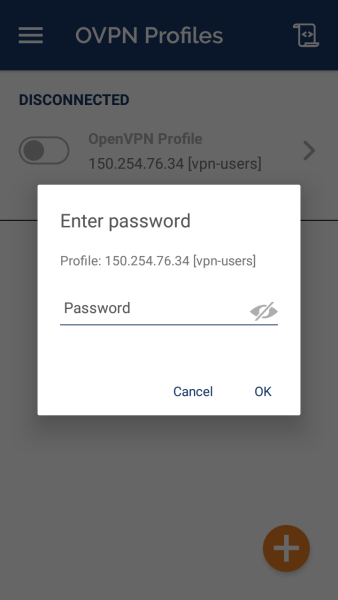
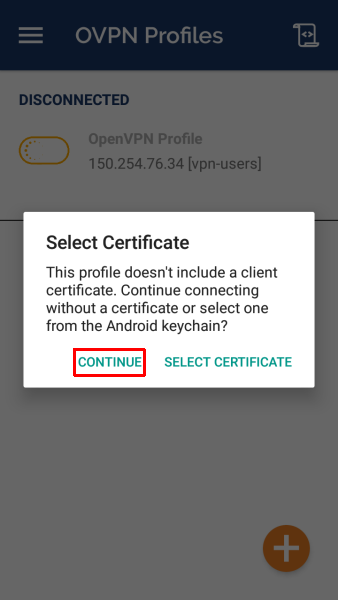
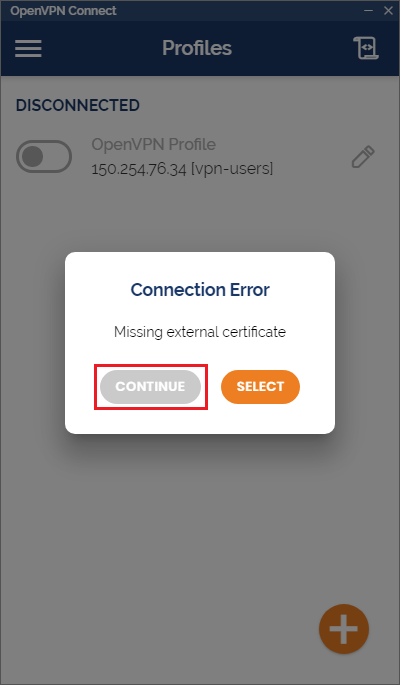
Przy monicie o wybór certyfikatu należy kliknąć CONTINUE:
Aplikacje Office 12-06-2018 14:36
Aplikacje Microsoft Office
Pakiet biurowy Microsoft Office 365 ProPlus dostępny jest dla wykładowców i studentów Wydziału Matematyki i Informatyki.
Licencja obejmuje instalację na 5 komputerach pracujących pod kontrolą systemów Windows lub macOS, 5 tabletach (Android, iOS i Windows) i 5 smartfonach (Android, iOS i Windows).
W odróżnieniu od Microsoft Azure Dev Tools for Teaching licencja wygasa wraz z utratą statusu wykładowcy lub studenta.
Instalację należy rozpocząć od zalogowania się do uczelnianego portalu Office 365 na docelowym urządzeniu używając strony https://aka.ms/office-install.
W przypadku pierwszego logowania należy postępować według instrukcji Centrum Informatycznego UAM:
- pierwsze logowanie dla pracowników
- pierwsze logowanie dla doktorantów
- pierwsze logowanie dla studentów
W przypadku wystąpienia problemów z logowaniem do usługi Office 365, prosimy pisać na adres helpdesk@amu.edu.pl. W treści maila (oprócz opisu problemu) prosimy podać:
- Komunikat błędu
- Identyfikator logowania w domenie @st.amu.edu.pl (studenci) lub w domenie @amu.edu.pl (pracownicy)
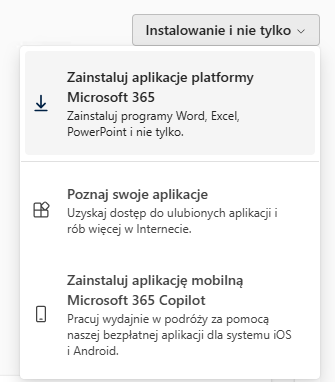
Po zalogowaniu należy kliknąć w przycisk Instalowanie i nie tylko w prawym górnym rogu strony i wybrać pozycję Zainstaluj aplikacje platformy Microsoft 365.
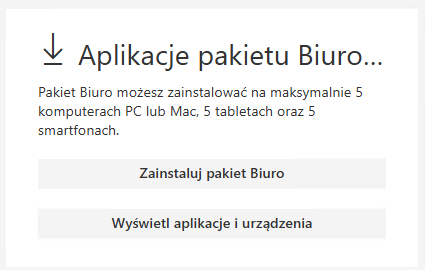
Następnie należy kliknąć w przycisk Zainstaluj pakiet Biuro znajdujący się w centralnej części strony. W tym miejscu możliwe jest także zarządzanie licencjami na urządzenia.
Pliki instalacyjne pobrane z portalu Office 365 są unikalne dla danego użytkownika i nie powinny być udostępniane osobom trzecim.
Azure 12-06-2018 14:36
Azure dla studentów
Microsoft pozwala studentom naszego uniwersytetu na wykorzystanie 100$ w formie świadczonych usług chmurowych na platformie Azure przez 12 miesięcy.
Usługi
Dzięki Azure dla studentów można uzyskać dostęp do następujących usług w chmurze:
- Maszyny wirtualne
- Azure SQL
- Windows Virtual Desktop
- Azure Kubernetes Service (AKS)
- Machine Learning
.. i wiele więcej.
Dostęp do maszyn wirtualnych
Aby skorzystać z dobrodziejstw maszyny wirtualnej Microsoftu oraz darmowych środków wystarczy zalogować do azure.microsoft.com się korzystając z adresu e-mail organizacji UAM (st.amu.edu.pl) i wypełnić podstawowe dane osobowe.
System dostępny jest tutaj.
Podstawowe informacje
Zasady
Maszynę wirtualną można "wynająć" na okres 750 godzin, co oznacza, że płaci się za czas, w którym maszyna jest włączona.
Należy zawsze pamiętać o wyłączeniu maszyny po skończeniu prac! W przeciwnym razie środki będą dalej pobierane, pomimo tego, że skończyliśmy pracę z maszyną.
Opcje maszyn
Microsoft pozwala na dopasowanie maszyny wirtualnej pod swoje potrzeby, jest możliwość wyboru:
- systemu operacyjnego maszyny - (Linux - różne dystrybucje / Windows)
- procesora GPU
- pamięci RAM
- procesora wirtualnego (liczba / typ)
- ilości pamięci tymczasowej - magazyn danych.
Ceny
Ceny są zależne od konfiguracji maszyny. Więcej informacji można znaleźć na stronie Microsoftu.
Eduroam 12-06-2018 14:36
Eduroam
Eduroam jest usługą umożliwiającą dostęp do sieci na jednakowych zasadach we wszystkich instytucjach naukowych biorących udział w projekcie. Usługa ta dostępna jest zarówno dla pracowników jak i studentów. Obsługą Eduroam na Uniwersytecie im. Adama Mickiewicza w Poznaniu zajmuje się Centrum Zarządzania Infrastrukturą i Projektami Informatycznymi. Więcej informacji oraz opisy konfiguracji dla różnych systemów można uzyskać na stronie http://eduroam.amu.edu.pl/.
Eduroam w Polsce: http://www.eduroam.pl/
Eduroam na świecie: http://www.eduroam.org/
Zasięg
Punkty dostępowe dla sieci eduroam znajdują się:
- w bibliotece
- w holu głównym
- obok pokoju administratorów (A1-26)
Git 12-06-2018 14:36
Git
Wszyscy użytkownicy domeny LABS mają dostęp do wydziałowego serwera git działającego w oparciu o oprogramowanie Gitea. Dostępny jest pod adresem https://git.wmi.amu.edu.pl.
Po zalogowaniu danymi z domeny LABS, użytkownik ma dostęp do repozytoriów publicznych oraz tych, do których ma odpowiednie uprawnienia. Każdy ma również możliwość utworzenia nowego repozytorium.
Tworzenie repozytorium
W prawym górnym rogu strony znajduje się symbol "+". Po jego kliknięciu ukazuje się nam opcja "New repository".
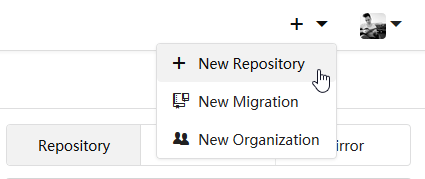
Na następnym ekranie musimy wpisać nazwę repozytorium, które chcemy utworzyć. Jest to jedyne wymagane pole. Gogs daje nam jednak możliwość automatycznej inicjalizacji repozytorium z odpowiednim plikiem .gitignore i/lub licencją.
Po wybraniu licencji lub technologii używanych do wygenerowania
.gitignorenależy zaznaczyć pole Initialize this repository with selected files and template
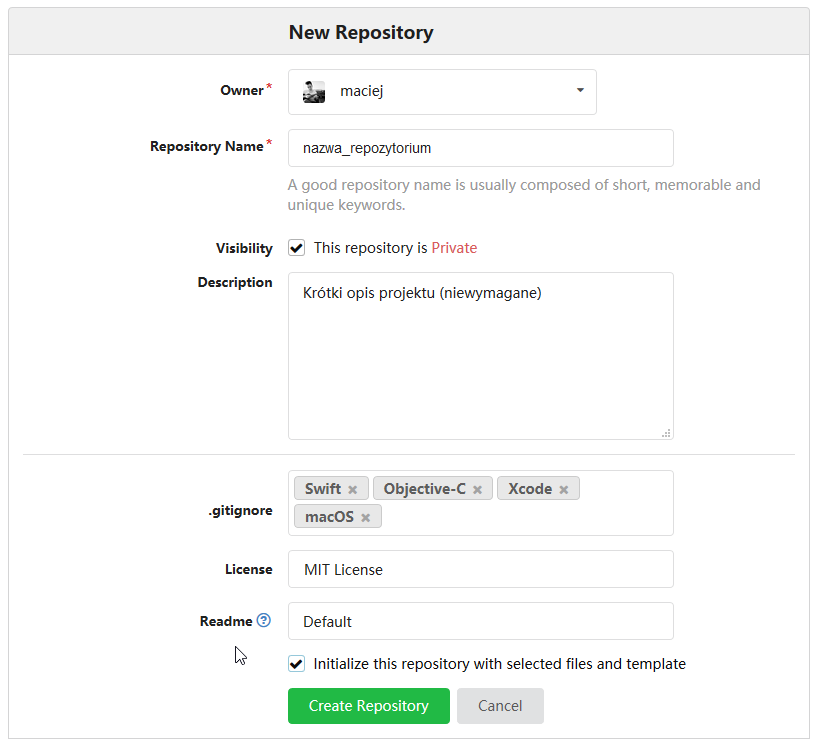
Po kliknięciu Create Repository repozytorium powinno zostać utworzone.

Organizacja
Organizacja w Gitea grupuje repozytoria w niej utworzone oraz pozwala na tworzenie zespołów, którym można przydzielić uprawnienia do repozytoriów w organizacji. W celu utworzenia organizacji należy w systemie helpdeskowym założyć nowe zgłoszenie zawierające:
- krótkie uzasadnienie potrzeby założenia organizacji
- nazwę organizacji
- informację czy organizacja ma być dostępna:
- publicznie
- dla każdego zalogowanego użytkownika
- tylko dla użytkowników organizacji
Istnieje możliwość dodania zespołu zawierającego pracowników Wydziału, którego członkowie będą synchronizowani z naszym serwerem LDAP (domena LABS). Należy w tym celu nadać zespołowi nazwę ldap_faculty. Członkowie zostaną dodani na podstawie przypisania do grupy w LDAP najpóźniej po 5 minutach od utworzenia zespołu.
Grant PCSS 12-06-2018 14:36
Grant PCSS
Poznańskie Centrum Superkomputerowo-Sieciowe (PCSS) oferuje dostęp do systemów obliczeniowych wyposażonych w najnowocześniejsze systemy składowania danych, sieci dostępowe oraz bogate oprogramowanie naukowe. Zasoby przyznawane dla potrzeb pracy naukowej na podstawie wniosku o przyznanie grantu obliczeniowego.
Procedura
Aby uzyskać grant należy:
- Zarejestrować się w PCSS
- Wypełnić elektroniczną wersję wniosku o grant po zalogowaniu
- Wydrukowaną wersję wniosku musi podpisać opiekun naukowy - bez tego nie będzie rozpatrywany wniosek.
Następnie należy przesłać wniosek na adres:
Poznańskie Centrum Superkomputerowo-Sieciowe
ul. Jana Pawła II 10
61-139 Poznań
Wnioski są zazwyczaj rozpatrywane w przeciągu 14 dni, aczkolwiek czas może ulec wydłużeniu.
Grant obliczeniowy może zostać przyznany na maksymalnie 3 lata.
Dostęp do maszyn
Po uprzednim zaakceptowaniu wniosku dostaje się dostęp do klastra poprzez SSH, aby skorzystać z tego połączenia z poziomu Windows należy użyć:
- Połączenia z maszyną poprzez SSH (terminal) -
PuTTY Przenoszenie plików do maszyny -
WinSCP,FileZilla
Jeżeli korzysta się z Linuksa, wystarczy użyć polecenia:ssh <adres_hosta>
Aby przeprowadzić obliczenia należy skorzystać ze specjalnego sytemu kolejkowego SLURM - jego obsługa sprowadza się do kilku poleceń w konsoli.
Więcej informacji
- PCSS - strona główna
- Usługi obliczeniowe - strona informacyjna
- Poznańskie Centrum Superkomputerowo-Sieciowe - wniosek
- Podręcznik użytkownika PCSS
Jira 12-06-2018 14:36
Jira
Wydziałowy serwer Jira (https://jira.wmi.amu.edu.pl) został wycofany z użycia ze względu na zakończenie wsparcia wersji serwerowej przez firmę Atlassian. Do lutego 2025 r. można było używać dotychczas utworzonych projektów. Nowe projekty mogą korzystać z rozwiązania opisanego w dalszej części tego artykułu.
Projekty Jira mogą zostać utworzone w usłudze Jira na serwerach firmy Atlassian. Usługa jest darmowa dla zespołów do 10 osób.
Istnieje możliwość podłączenia wydziałowego repozytorium git do projektu. W tym celu należy:
- Po zalogowaniu na stronie https://git.wmi.amu.edu.pl wygenerować token dostępowy:
- Kliknąć avatar w prawym górnym narożniku, wybrać "Ustawienia", a następnie "Aplikacje".
- Wpisać nazwę tokena, na rozwijanej liście uprawnień wybrać "Przeczytane" pod "repository".
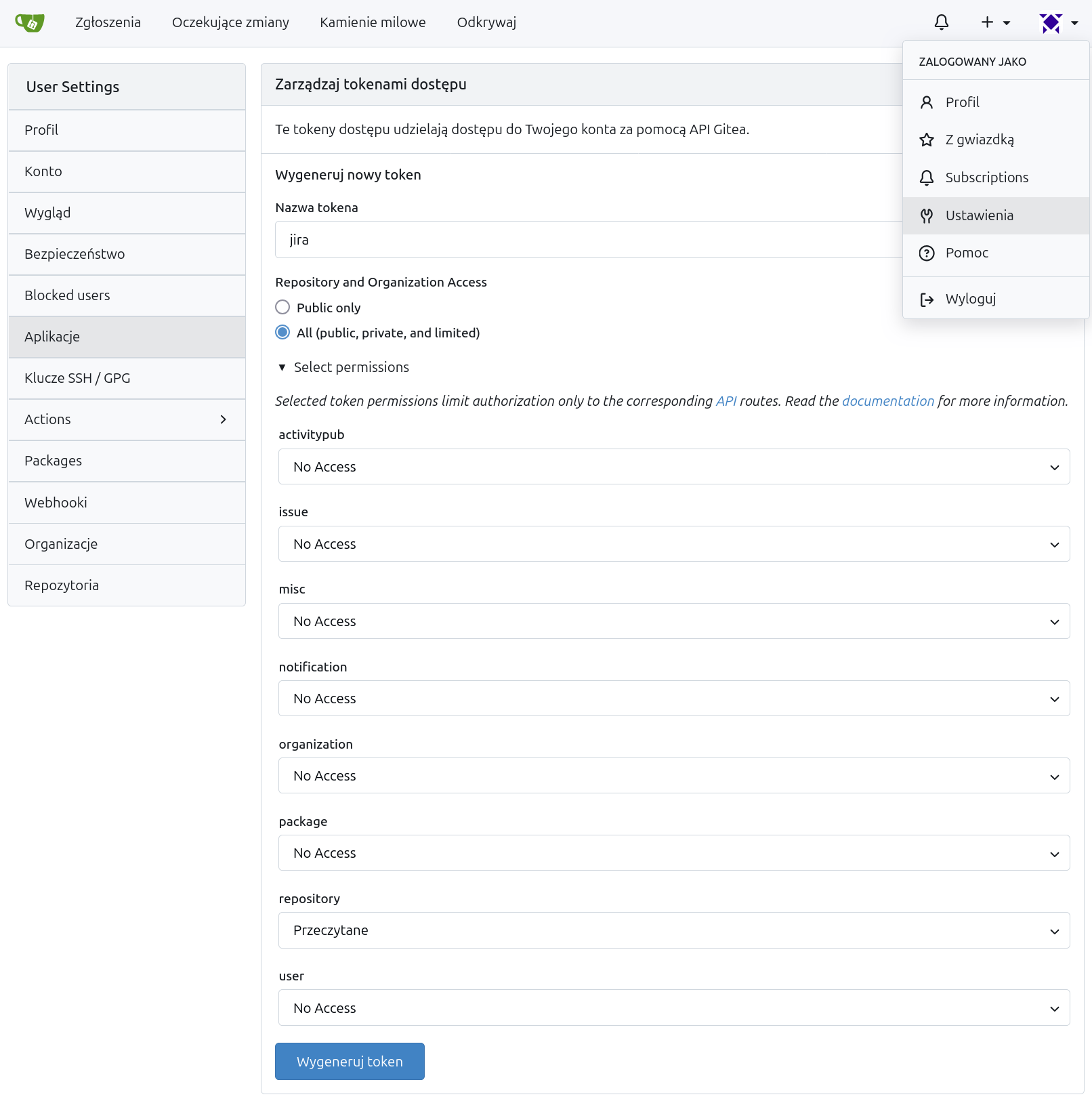
- Po kliknięciu "Wygeneruj token", w niebieskim polu pojawi się wartość postaci
db4aee634739dbdd5d9ed7445d43b7638f15ccjb. Należy skopiować tę wartość do użycia kolejnym kroku.
- Doinstalować dodatek Smart Git Integration for Jira z Jira Marketplace.
- Na stronie z projektem Jira dodać połączenie do repozytorium:
- Kliknąć "Aplikacje" -> "Smart Git Integration" -> "Add repository".
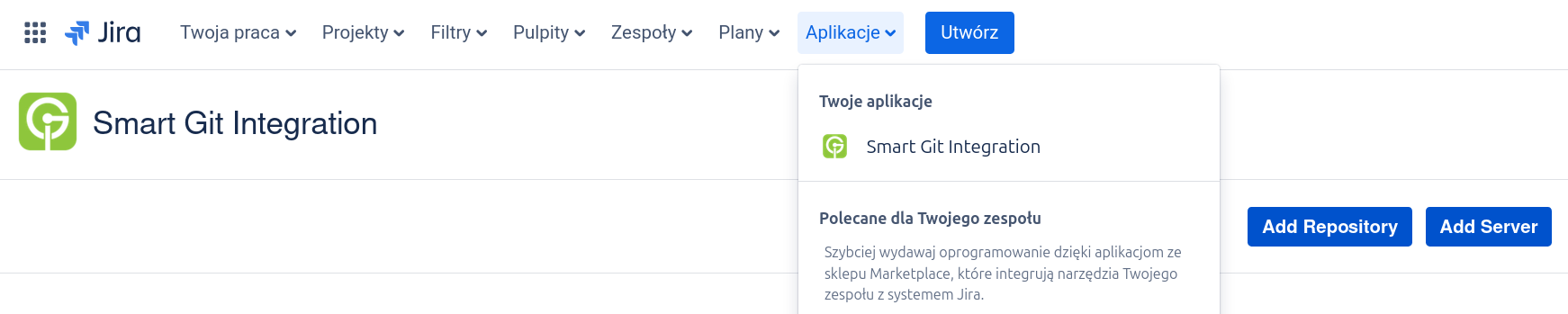
- Wpisać link do repozytorium.
- Wybrać "Private".
- W polu "Access Token" wkleić wcześniej wygenerowany token.

- Kliknąć "Aplikacje" -> "Smart Git Integration" -> "Add repository".
Katalog domowy 12-06-2018 14:36
Katalog domowy
Z laboratoriów
Katalog domowy montowany jest automatycznie w trakcie logowania. W systemie Windows dostępny jest jako dysk J:, natomiast w systemie Linux jako ~ lub /home/grupa/login, gdzie grupą może być students, faculty lub wmiguests - zależnie od typu konta.
Z sieci wydziałowej
Z sieci wydziałowej można podłączyć się do udziału przez protokół CIFS, tj. wpisać adres \\files.wmi.amu.edu.pl\ścieżka w pasku adresu Eksploratora Windows i zalogować się danymi z domeny LABS. Ścieżka w przypadku kont pracowników ma postać: faculty\login, studentów: students\login.
W systemie Linux można skorzystać z możliwości zamontowania udziału (wymaga praw superużytkownika) lub skorzystać z narzędzi typu smbclient (nie wymaga szczególnych uprawnień).
Spoza Wydziału
Najprościej skorzystać z klienta SFTP (np. WinSCP lub FileZilla w systemie Windows) i połączyć się z adresem lts.wmi.amu.edu.pl.
Konsorcjum PIONER 12-06-2018 14:36
Konsorcjum Pioner
Konsorcjum PIONIER to organizacja, której celem jest stworzenie i rozwój polskiej akademickiej sieci komputerowej PIONIER o wysokiej przepustowości, zdolnej do łączenia ośrodków obliczeniowych rozrzuconych po całej Polsce w celu przetwarzania dużych ilości danych oraz udostępnienia ośrodkom akademickim biorącym udział w projekcie szybkiej komunikacji z zagranicznymi sieciami naukowymi i komercyjnymi.
MAN-HA
Celem projektu MAN-HA jest integracja wybranych usług dostępnych w sieci PIONIER oraz wypracowanie nowych usług o następujących cechach: zwiększona niezawodność i bezpieczeństwo, łatwość dostępu, wsparcie dla mechanizmów federacyjnych, praca w środowisku chmurowym. Projekt MAN-HA realizowany jest przez jednostki MAN (sieci miejskie) i KDM (Komputery Dużej Mocy), a rezultaty są udostępnione dla uczelni wyższych, jednostek B+R, instytutów PAN, jak również studentów, podmiotów gospodarczych prowadzących badania naukowe oraz społeczeństwo ICT.
Sieć Pionier utworzyła chmurę publiczną z darmowymi usługami, z której mogą korzystać studenci i pracownicy naukowi. W ramach tych usług użytkownicy posiadają zdalny dostęp do szerokiego wachlarza aplikacji oraz możliwość tworzenia i uruchamiania maszyn wirtualnych.
Pionier Cloud
Dostęp do platformy Pionier Cloud (będącej realizacją projektu MAN-HA) odbywa się poprzez stronę https://cloud.pionier.net.pl. Podczas rejestracji należy:
- w pierwszym kroku należy wybrać miasto
Poznań - w polu Uczelnia/jednostka wybrać
Uniwersytet Adama Mickiewicza - do rejestracji należy użyć e-maila w domenie
@st.amu.edu.pl - w polu Dodatkowe informacje zaznaczyć pole
student.
Usługi Pionier Cloud
Chmura usługi pioner oferuje dostęp do:
- Maszyn wirtulanych
- Aplikacji w chmurze
- Bazy dabych SQL
- Microsoft Office 365
Uwaga: usługa Pionier Cloud nie jest realizowana przez Laboratoria Komputerowe WMI. Wszelkie problemy z tą usługą należy zgłaszać bezpośrednio na platformie wybierając w Menu opcję Zgłoszenia.
Maszyny
Po aktywacji konta (zajmuje to od kilku godzin do kilku dni) możemy zalogować się do platformy. W karcie Usługi możemy w Menu wybrać Maszyny wirtualne gdzie możemy stworzyć i uruchomić maszynę wirtualną o żądanych parametrach.
Użytkownicy chmury dostają możliwość założenia maszyn wirtualnych działających w trybie wysokiej dostępności. Użytkownicy korzystający z aplikacji i maszyn wirtualnych mają możliwość kopiowania swoich plików na maszyny wirtualne bezpośrednio ze swojego komputera. .
Dostęp do maszyn
Windows -> Linux (SSH)
- Połączenia z maszyną poprzez SSH (terminal) -
PuTTY - Przenoszenie plików do maszyny -
WinSCP,FileZilla
Linux -> Linux (SSH)
ssh <adres_hosta>- aby połączyć się z linuksemscp- aby kopiować pliki
Windows -> Windows (Protokół RDP)
- klawisz
Windows + R - wyszukać frazę
mstsc - podać adres maszyny oraz użytkownika w postaci
<adres_maszyny>\<użytkownik>
Linux -> Windows (Protokół RDP)
- pobrać program
remmina - podać adres maszyny oraz użytkownika w postaci
<adres_maszyny>\<użytkownik>
Więcej informacji
- PIONIER online, Konsorcjum PIONIER,
- Wikipedia, Pionier (sieć światłowodowa),
- MAN-HA, Chmura naukowa,
- MAN-HA, Dysk i komputer w chmurze.
Konta projektowe 12-06-2018 14:36
Konta projektowe
Na potrzeby projektów studenckich istnieje możliwość założenia dodatkowych kont w domenie LABS, które mogą być współdzielone z innymi użytkownikami. Aby uzyskać takie konto należy w systemie helpdeskowym założyć nowe zgłoszenie zawierające:
- nietrywialną proponowaną nazwę konta
- do kiedy konto ma być ważne
- do czego ma służyć konto
- dodatkowe technologie wraz z wersjami, które mają być dostępne lub utworzone (np. PHP, Django, Wordpress, .NET)
- numery indeksów osób, które mają mieć dostęp do konta
Dostęp przez SSH/SCP/SFTP
Konta projektowe dostępne są tylko przez SSH/SCP/SFTP. Odpowiednim klientem SFTP (np. WinSCP w systemie Windows) należy połączyć się z adresem serwera, który przesłany był z informacjami o założeniu konta, podając jako login nazwę konta projektowego. Następnie należy podać Principal, czyli login użytkownika uprawnionego do korzystania z konta projektowego i hasło do upoważnionego konta.
SSH na serwerze hosting ma włączoną opcję
ChallengeResponseAuthentication. Niektóre programy, (np. FileZilla) mogą wymagać dodatkowej konfiguracji do poprawnego zalogowania.
LDAP 12-06-2018 14:36
LDAP
Co to jest LDAP?
LDAP, czyli Lightweight Directory Access Protocol (dosłownie Lekki Protokół Usług Katalogowych), jest to usługa udostępniana przez WMI do korzystania z usług katalogowych wykorzystywanych w domenie LABS.
Jak połączyć się z naszym serwerem LDAP?
Informacje potrzebne do połączenia:
- nazwa serwera:
ldap://labs.wmi.amu.edu.pl - typ protokołu: LDAPS (TLS)
- port: 636
- certyfikat CA: ca_labs.wmi.amu.edu.pl.pem
- suffix kont:
labs.wmi.amu.edu.pl
Do połączenia spoza sieci wydziałowej wymagane jest użycie VPN.
Przykładowe implementacje w językach Java, Python i C# dostępne są do pobrania poniżej. Każde z tych rozwiązań wymaga innej metody dodania certyfikatu CA do listy zaufanych.
Java
Certyfikat CA musi zostać dodany do lokalnego magazynu zaufanych certyfikatów.
W przypadku standardowej instalacji pod Windows należy z administracyjnego cmd zmodyfikować magazyn certyfikatów JRE zawartego w JDK:
C:\Program Files\Java\jdk1.7.0_51\bin>keytool -import -file <ścieżka do ca_labs.wmi.amu.edu.pl.pem> -keystore ..\jre\lib\security\cacerts
Następnie trzeba wpisać hasło (domyślnie changeit) oraz postępować zgodnie z instrukcjami.
Przykładowy program: LDAPJava.zip
W kodzie należy zmienić nazwę użytkownika i hasło na własne.
Python
Przykładowy program: py_ldap.zip
Wymagany jest Python 2.7 oraz biblioteka python-ldap.
Dodanie certyfikatu do zaufanych odbywa się bezpośrednio w kodzie poprzez ustawienie opcji ldap.OPT_X_TLS_CACERTFILE.
C#
Certyfikat CA musi zostać dodany do lokalnego magazynu zaufanych certyfikatów.
W przypadku standardowej instalacji .NET na Windows należy z administracyjnego cmd dodać certyfikat:
certutil -addstore -enterprise -f -v root <ścieżka do ca_labs.wmi.amu.edu.pl.pem>
Przykładowy program: CLDAPExample.zip
W kodzie należy zmienić nazwę użytkownika i hasło na własne.
LTS 12-06-2018 14:36
LTS
Klient
Do połączenia niezbędne jest zainstalowanie klienta x2go dostępnego na stronie https://www.x2go.org. Program dostępny jest na systemy Windows, macOS oraz GNU/Linux.
Logowanie
W X2Go client należy utworzyć nową sesję używając następujących wartości:
- Host:
x2go.wmi.amu.edu.pl - Login: login z domeny LABS
- Session type: MATE
- Display DPI: 96
Następnie można się zalogować używając hasła z domeny LABS.
Rozłączanie bez wylogowywania
Zaletą korzystania z serwera terminalowego jest fakt, że sesja będzie aktywna przez maksymalnie 8 godzin od rozłączenia - można więc zostawić uruchomione programy i rozłączyć się z serwerem, by później podłączyć się ponownie np. z innego komputera.
Laboratoria zdalne 12-06-2018 14:36
Laboratoria zdalne
Prosimy o zapoznanie się z całością niniejszej instrukcji.
Użytkownicy domeny LABS mają możliwość zdalnego połączenia się z komputerami stacjonarnymi w Wydziałowych Laboratoriach Komputerowych.
System dostępny jest pod adresem https://remote-labs.wmi.amu.edu.pl/.
Do zalogowania w systemie należy użyć danych do konta w domenie LABS.

Wybór połączenia
Po zalogowaniu możliwe jest połączenie z następującymi usługami:

- Linux SSH Server - odpowiednik usługi Dostęp przez SSH
- Linux Student Workstations - komputer w laboratoriach z uruchomionym systemem Linux
- Windows Student Workstations - komputer w laboratoriach z uruchomionym systemem Windows
Po połączeniu do wybranej usługi widoczny będzie pulpit lub wiersz poleceń (dla połączenia SSH).
Kończenie pracy
Wylogowanie z systemu remote-labs nie jest równoznaczne z wylogowaniem z systemu, do którego się połączyliśmy.
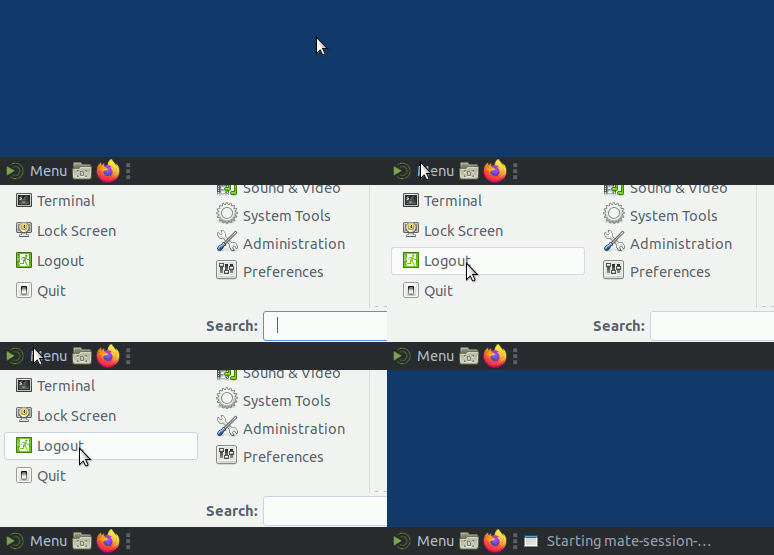
Aby uniknąć potencjalnych problemów przy kończeniu pracy należy się wylogować używając odpowiedniej dla systemu operacyjnego metody:
Windows:

Linux:
Interfejs kontrolny
Po połączeniu do danej usługi możliwe jest wywołanie interfejsu kontrolnego poprzez jednoczesne wciśnięcie klawiszy Ctrl+Shift+Alt. Za jego pomocą możliwe jest m.in. przesyłanie i pobieranie plików w katalogu domowym, rozłączenie sesji zdalnej oraz wylogowanie z systemu remote-labs.
Otwieranie wielu sesji
Możliwe jest otwarcie kilku połączeń jednocześnie poprzez wywołanie interfejsu kontrolnego (Ctrl+Shift+Alt) i wybranie nowego połączenia:

Do przełączania między aktywnymi sesjami służy interfejs zlokalizowany w prawym dolnym rogu przeglądarki:
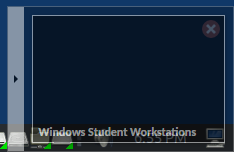
Domyślnie każdy użytkownik może połączyć się z jedną instancją danej usługi. Łączenie z wielu urządzeń jednocześnie nie jest wspierane.
Pobieranie plików
Aby pobrać na własny komputer plik znajdujący się na zdalnym komputerze należy otworzyć interfejs kontrolny (Ctrl+Shift+Alt), wybrać swój katalog domowy i dwukrotnie kliknąć na pliku. Zostanie on pobrany przez przeglądarkę:

Wysyłanie plików
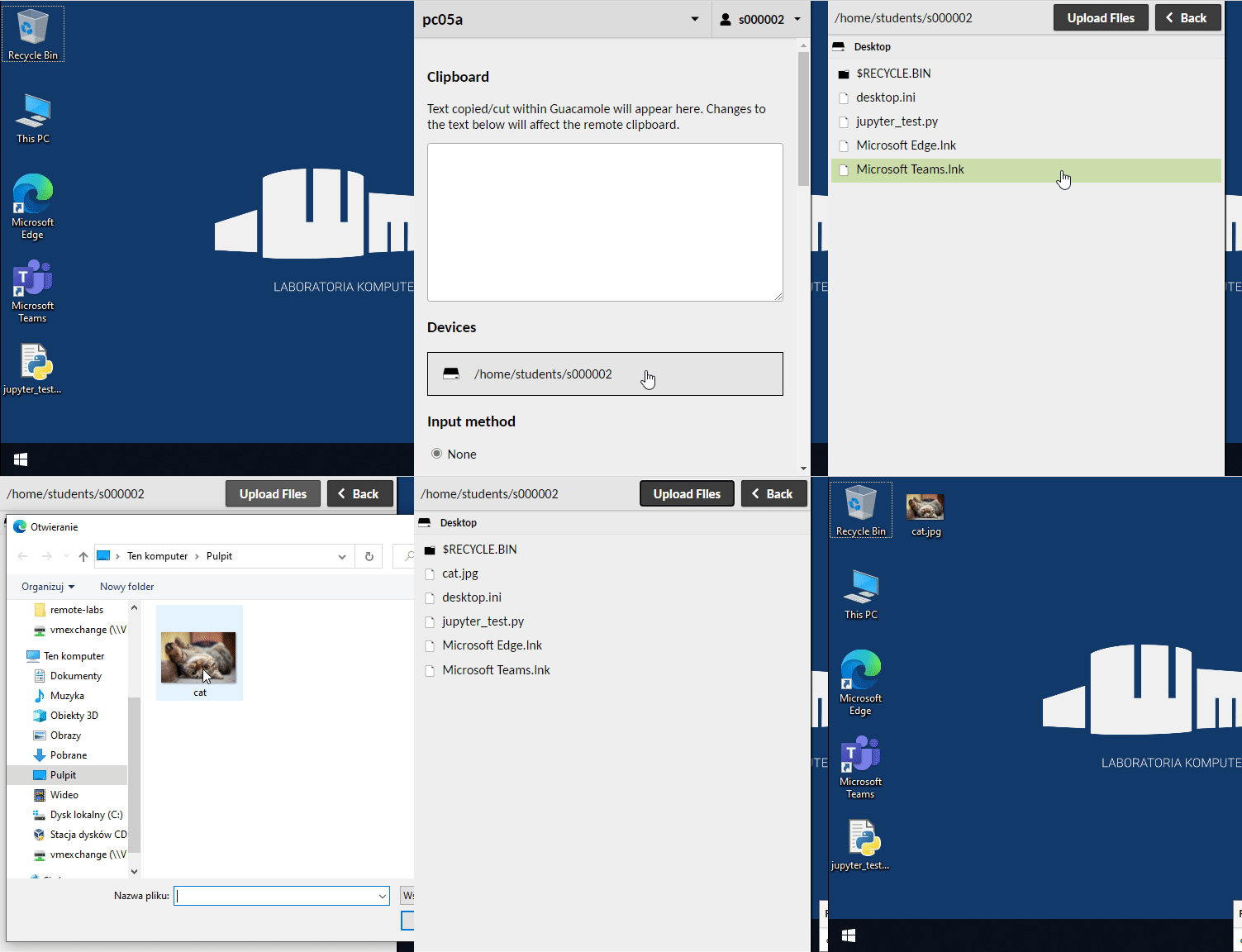
Aby wysłać plik z własnego komputer na zdalny należy otworzyć interfejs kontrolny (Ctrl+Shift+Alt), wybrać swój katalog domowy, przejść do docelowego folderu, kliknąć przycisk 'Upload Files' i wybrać docelowy plik. W przypadku wysyłania plików na pulpit (do katalogu Desktop) może zajść konieczność odświeżenia widoku w docelowym systemie operacyjnym.
Potencjalne problemy
Zgłaszając problemy z działaniem systemu prosimy o podanie następujących informacji:
- dokładna data i godzina zdarzenia
- używana przeglądarka i system operacyjny
- jak najdokładniejszy opis problemu, najlepiej z instrukcją jego powtórzenia krok po kroku
Connection Error

W przypadku otrzymania następującego błędu połączenia prosimy o pozwolenie na co najmniej trzykrotną automatyczną próbę połączenia. Operacja ta zajmie około minuty.
W systemie zaimplementowano funkcje oszczędzania energii (nie wszystkie docelowe komputery są w ciągłej gotowości, więc może zajść potrzeba włączenia/obudzenia nowych w zależności od obciążenia) oraz automatycznej naprawy (duża liczba niepoprawnych połączeń spowoduje wyłączenie wadliwego komputera z puli).
Jeśli po około minucie nadal nie można uzyskać połączenia, to prosimy o kontakt.
Problemy z wydajnością
Zalecamy korzystanie z przewodowego dostępu do Internetu o ile to możliwe.
Linux 12-06-2018 14:36
Linux
Opis konfiguracji sieci bezprzewodowej w systemie Linux ze środowiskiem graficznym GNOME na przykładzie dystrybucji Ubuntu 9.10.
- Pobierz certyfikat podany na stronie Sieć bezprzewodowa na swoje urządzenie. Możesz go pobrać na innym komputerze i przenieść za pomocą pendrive.
Jeśli nie masz możliwości pobrania pliku certyfikatu przed skonfigurowaniem połączenia możesz pominąć ten krok. Zalecamy jednak wykonanie tego później w celu zwiększenia bezpieczeństwa.
Kliknij lewym przyciskiem myszy na ikonie sieci obok zegara i wybierz "wmi". Jeśli konfigurujesz połączenie poza Wydziałem i sieć "wmi" nie jest widoczna możesz wybrać "Połącz z ukrytą siecią bezprzewodową..."

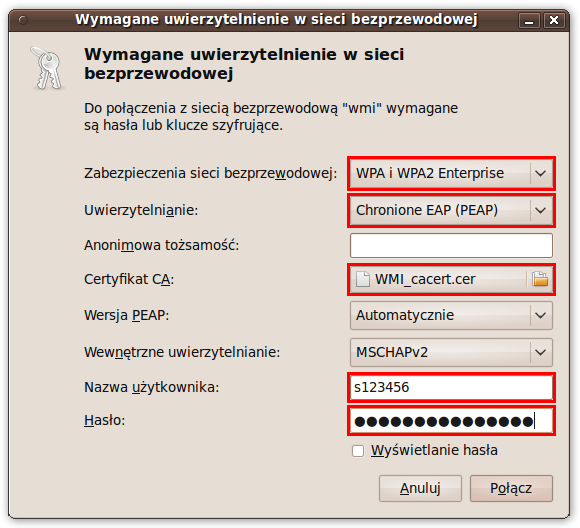
Wypełnij pola następująco:
- Nazwa sieci: wmi (pole dostępne jeśli w kroku 1. wybrano "Połącz z ukrytą...")
- Zabezpieczenia sieci bezprzewodowej: WPA & WPA2 Enterprise
- Uwierzytelnianie: Chronione EAP (PEAP)
- Certyfikat CA: (wskaż certyfikat pobrany ze strony Sieć bezprzewodowa jeśli wykonałeś krok 1)
- Nazwa użytkownika: (Twój login z domeny LABS)
- Hasło: (Twoje hasło z domeny LABS)
Kliknij "Połącz". Połączenie zostanie nawiązane.
Jeśli w punkcie 2 nie pobrałeś certyfikatu zrób to teraz i dodaj go we właściwościach połączenia (Kliknij prawym na ikonie sieci, wybierz kolejno "Zmodyfikuj połączenia...", "Bezprzewodowe", "wmi", "Zmodyfikuj" i "Zabezpieczenia").
Linux 12-06-2018 14:36
Linux
Popularne dystrybucje desktopowe (np. Ubuntu) umożliwiają konfigurację sieci z poziomu interfejsu graficznego za pomocą NetworkManagera. Po zainstalowaniu dodatkowych pakietów możliwe jest również skonfigurowanie OpenVPN.
W Ubuntu wymagany pakiet nazywa się network-manager-openvpn i można go łatwo zainstalować poleceniem:
sudo apt-get install network-manager-openvpn
W zależności od dystrybucji może zaistnieć również potrzeba doinstalowania paczki network-manager-openvpn-gnome (ta instrukcja bazuje na standardowej dystrybucji desktopowej Ubuntu 22.04):
sudo apt-get install network-manager-openvpn-gnome
Wymagany jest OpenVPN w wersji 2.4.6 lub nowszej (wsparcie szyfrowania AES-GCM)
Przed rozpoczęciem konfiguracji należy pobrać plik konfiguracyjny z sekcji VPN w panelu.
Należy otworzyć okno konfiguracji sieciowej: 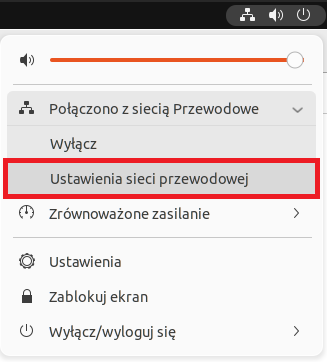
Dodać nowy VPN: 
poprzez import z pobranego pliku konfiguracyjnego: 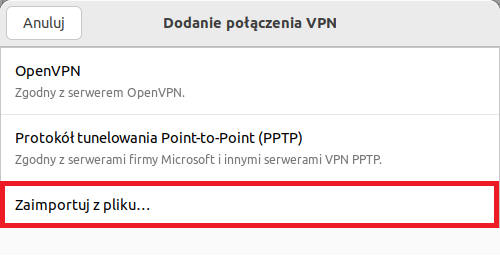
Następnie należy wpisać swoje dane uwierzytelniające. Do poprawnego działania połączenia VPN należy również zmienić ustawienia zaawansowane: 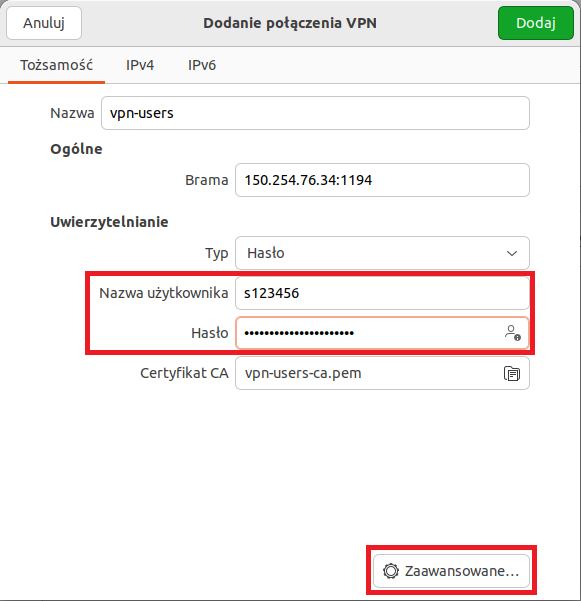

Pakiety z sieci VPN nie są routowane poza sieć wydziałową, dlatego należy ograniczyć użycie połączenia VPN tylko do wybranych pul adresów w ustawieniach tras, w zakładce ustawień IPv4: 
Analogicznie należy skonfigurować IPv6.
Aby uruchomić skonfigurowane połączenie VPN należy wybrać pozycję z menu: 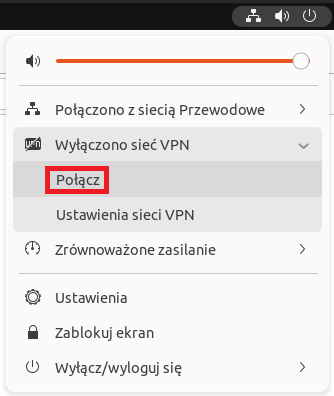
W przypadku niektórych wersji NetworkManagera może wystąpić problem z zachowaniem zaawansowanych ustawień konfiguracji TLS, który spowoduje brak możliwości ponownego połączenia z serwerem VPN. W tej sytuacji pierwsze połączenie zostanie zrealizowane poprawnie, ale kolejne nie będą już działać.
Rozwiązaniem tego problemu jest ponowne wprowadzenie tej sekcji konfiguracji: 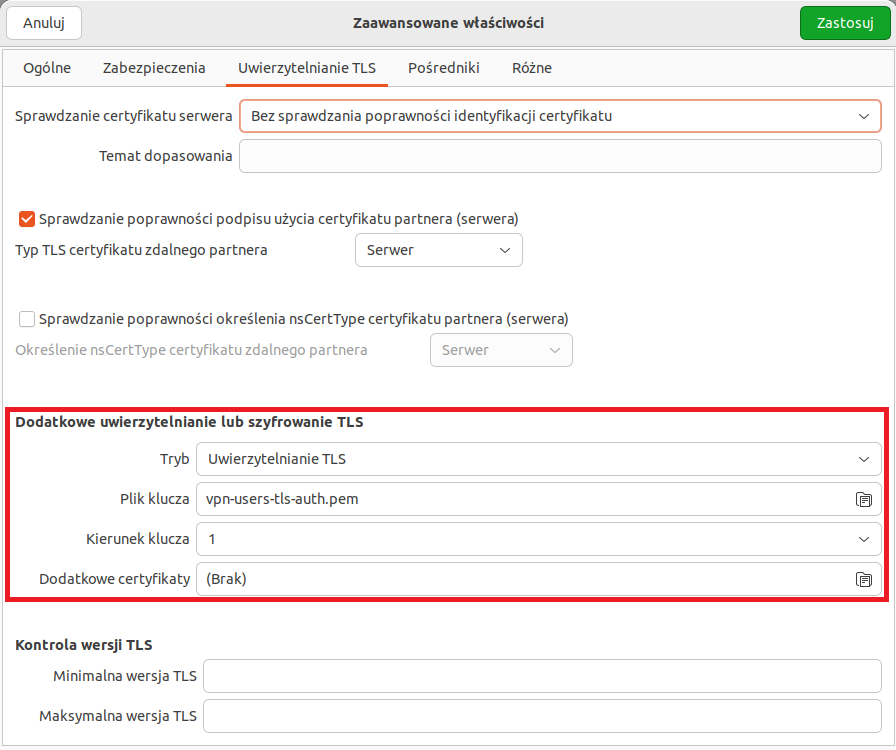
Plik klucza znajduje się w ukrytym katalogu .cert/nm-openvpn w katalogu domowym użytkownika. Podczas wyboru pliku klucza należy włączyć wyświetlanie ukrytych plików i katalogów w menu kontekstowym widocznym po kliknięciu prawym przyciskiem myszy w puste miejsce widoku plików.
Linux (bez Network Managera) 12-06-2018 14:36
Linux bez Network Managera
Konfiguracja połączenia bezprzewodowego z siecią wydziałową wykorzystująca program wpa_supplicant i klienta DHCP (niekorzystająca z programu Network Manager).
Zostało to przetestowane w dystrybucji Fedora 8, ale powinno działać właściwie pod każdym Linuksem (a nawet pod różnymi odmianami BSD).
Przed rozpoczęciem należy upewnić się, że karta sieciowa działa (z reguły ogranicza się to do skopiowania w odpowiednie miejsce firmware'u).
Aby podłączyć się tym sposobem do sieci bezprzewodowej należy posiadać uprawnienia root-a. Nigdy nie należy logować się do systemu jako root. Uprawnienia root-a uzyskujemy wpisując w konsoli polecenie
su -.
Instalacja potrzebnych programów
W większości dystrybucji wpa_supplicant znajduje się na płycie instalacyjnej. Jedyne co trzeba zrobić, to go zainstalować. W zależności od dystrybucji polecenia będą wyglądały mniej więcej tak (jedno z poniższych):
rpm -Uvh ścieżka_do_pliku/wpa_supplicant.rpm

yum install wpa_supplicant

apt-get install wpasupplicant
Klient DHCP jest standardowo instalowany we wszystkich znanych dystrybucjach.
Konfiguracja sieci
Tworzymy (lub edytujemy) konfigurację wpa_supplicant. Standardowo jest to plik /etc/wpa_supplicant/wpa_supplicant.conf, ale jeżeli chcemy, możemy umieścić go w dowolnym miejscu. Plik ten powinien mieć następującą zawartość:
ctrl_interface=/var/run/wpa_supplicant
ctrl_interface_group=wheel

network={
ssid="wmi"
key_mgmt=WPA-EAP
eap=PEAP
identity="s123456"
password="tajne haslo"
}
Zmieniamy odpowiednio linijki identity i password.
Uruchomienie sieci
Aby włączyć połączenie należy wykonać (jako root) polecenia:
wpa_supplicant -B -i wlan0 -D wext -c /etc/wpa_supplicant/wpa_supplicant.conf

dhclient wlan0
W powyższych poleceniach zakładamy, że karta sieciowa to wlan0 oraz, że zainstalowany sterownik obsługuje tzw. wireless extensions (dotyczy to większośći nowszych sterowników).
W niektórych dystrybucjach może nie być programu dhclient. Inne programy działające tak samo to dhcpcd lub pump.
Listy pocztowe 12-06-2018 14:36
Listy pocztowe
Dla wygody studentów i pracowników Wydziału założone zostały listy pocztowe.
Wysyłanie na listy
Każda lista ma adres w postaci nazwa@wmi.amu.edu.pl. Aby wysłać jakąś wiadomość do wszystkich osób na danej liście, należy po prostu wysłać ją na adres tej listy. Jeśli lista jest moderowana, wiadomość będzie oczekiwać na akceptację - może zająć to trochę czasu. Na listy studentów pierwszego i drugiego stopnia, poza listami Big Data, przyjmowane są wyłącznie wiadomości z adresów z końcówką amu.edu.pl.
Wypisanie z listy
Większość list pocztowych wymienionych na tej stronie służy do przesyłania ważnych komunikatów wydziałowych i rezygnacja z otrzymywania wiadomości z nich nie jest możliwa. Listy z możliwością wypisania mają dodaną stosowną informację w opisie poniżej. Aby wypisać się z listy należy wysłać wiadomość z dowolnym tematem i treścią na adres nazwa+unsubscribe@wmi.amu.edu.pl.
Listy pracowników
- pracownicy - wszyscy pracownicy Wydziału
- pracownicy-naukowi - pracownicy zatrudnieni na stanowiskach naukowych
- emerytowani - emerytowani pracownicy Wydziału
- forum - lista dyskusyjna pracowników (z możliwością rezygnacji)
Listy doktorantów
- doktoranci
Listy studentów pierwszego i drugiego stopnia
- studenci - wszyscy studenci
- dzienni - studenci studiów stacjonarnych
- zaoczni - studenci studiów niestacjonarnych
- dii - studenci studiów stacjonarnych inżynierskich informatyki
- di1i - studenci pierwszego roku studiów stacjonarnych inżynierskich informatyki
- di2i - studenci drugiego roku studiów stacjonarnych inżynierskich informatyki
- di3i - studenci trzeciego roku studiów stacjonarnych inżynierskich informatyki
- di4i - studenci czwartego roku studiów stacjonarnych inżynierskich informatyki
- di1ik - studenci pierwszego roku studiów stacjonarnych inżynierskich informatyki kwantowej
- di2ik - studenci drugiego roku studiów stacjonarnych inżynierskich informatyki kwantowej
- di3ik - studenci trzeciego roku studiów stacjonarnych inżynierskich informatyki kwantowej
- di4ik - studenci czwartego roku studiów stacjonarnych inżynierskich informatyki kwantowej
- dl1m - studenci pierwszego roku studiów stacjonarnych licencjackich matematyki
- dl2m - studenci drugiego roku studiów stacjonarnych licencjackich matematyki
- dl3m - studenci trzeciego roku studiów stacjonarnych licencjackich matematyki
- dl1n - studenci pierwszego roku studiów stacjonarnych licencjackich nauczania matematyki i informatyki
- dl2n - studenci drugiego roku studiów stacjonarnych licencjackich nauczania matematyki i informatyki
- dl3n - studenci trzeciego roku studiów stacjonarnych licencjackich nauczania matematyki i informatyki
- dui - studenci studiów stacjonarnych uzupełniających informatyki
- du1i - studenci pierwszego roku studiów stacjonarnych uzupełniających informatyki
- du2i - studenci drugiego roku studiów stacjonarnych uzupełniających informatyki
- du1m - studenci pierwszego roku studiów stacjonarnych uzupełniających matematyki
- du2m - studenci drugiego roku studiów stacjonarnych uzupełniających matematyki
- du1n - studenci pierwszego roku studiów stacjonarnych uzupełniających nauczania matematyki i informatyki
- du2n - studenci drugiego roku studiów stacjonarnych uzupełniających nauczania matematyki i informatyki
- du1a - studenci pierwszego roku studiów stacjonarnych uzupełniających analizy i przetwarzania danych
- du2a - studenci drugiego roku studiów stacjonarnych uzupełniających analizy i przetwarzania danych
- zii - studenci studiów niestacjonarnych inżynierskich informatyki
- zi1i - studenci pierwszego roku studiów niestacjonarnych inżynierskich informatyki
- zi2i - studenci drugiego roku studiów niestacjonarnych inżynierskich informatyki
- zi3i - studenci trzeciego roku studiów niestacjonarnych inżynierskich informatyki
- zi4i - studenci czwartego roku studiów niestacjonarnych inżynierskich informatyki
- zlm - studenci studiów niestacjonarnych licencjackich matematyki
- zl1m - studenci pierwszego roku studiów niestacjonarnych licencjackich matematyki
- zl2m - studenci drugiego roku studiów niestacjonarnych licencjackich matematyki
- zl3m - studenci trzeciego roku studiów niestacjonarnych licencjackich matematyki
- zua - studenci studiów niestacjonarnych uzupełniających analizy i przetwarzania danych
- zu1a - studenci pierwszego roku studiów niestacjonarnych uzupełniających analizy i przetwarzania danych
- zu2a - studenci drugiego roku studiów niestacjonarnych uzupełniających analizy i przetwarzania danych
- zui - studenci studiów niestacjonarnych uzupełniających informatyki
- zu1i - studenci pierwszego roku studiów niestacjonarnych uzupełniających informatyki
- zu2i - studenci drugiego roku studiów niestacjonarnych uzupełniających informatyki
- zpinf - studenci studiów niestacjonarnych podyplomowych informatyki dla nauczycieli
- zpmat - studenci studiów niestacjonarnych podyplomowych matematyki
- zpkzi - studenci studiów podyplomowych kwalifikacyjnych z informatyki
- zpdn - studenci studiów podyplomowych doskonalących dla nauczycieli informatyki
- zpbd9 - studenci studiów niestacjonarnych podyplomowych Przetwarzanie danych - Big Data (start 2022Z)
Maszyna obliczeniowa GPU 12-06-2018 14:36
Maszyna obliczeniowa GPU
Poprzednia metoda udostępniania maszyn z GPU została wycofana z końcem czerwca 2024. Prosimy o kontakt w razie konieczności dostępu do wcześniej używanych maszyn. Nowy system dostępny jest w sekcji klaster obliczeniowy.
Maszyna wirtualna dla usług 12-06-2018 14:36
Maszyna witrualna
Oferujemy możliwość uruchomienia maszyny wirtualnej dla grupy studentów realizujących projekt w ramach zajęć na Wydziale, jeśli potrzebują specyficznej konfiguracji lub dodatkowych usług niedostępnych na serwerach wydziałowych.
Maszyny uruchomione są w środowisku Proxmox. Każda nowa maszyna ma pusty dysk, więc możesz zainstalować dowolny system operacyjny. Z uwagi na ograniczenia sprzętowe (RAM) nie ma możliwości uruchomienia systemu Windows na maszynach wirtualnych.
Parametry maszyny to
- 1GB pamięci operacyjnej
- 20GB przestrzeni dyskowej
Uzyskiwanie maszyny wirtualnej
Aby uzyskać maszynę wirtualną należy utworzyć zgłoszenie w systemie helpdeskowym. Prośba powinna zawierać następujące informacje:
- do jakiego projektu w ramach jakiego przedmiotu będzie używana maszyna
- dlaczego usługi dostępne dla wszystkich studentów Wydziału nie są wystarczające
- do kiedy maszyna będzie potrzebna
- dane osoby kontaktowej odpowiedzialnej za maszynę (imię, nazwisko, email)
- jeżeli maszyna ma być dostępna spoza wydziału konieczne jest określenie portów, które mają być przepuszczone na firewallu
- jaki system operacyjny będzie działał na maszynie
Zasady przepuszczania ruchu na firewallu
- nie ma możliwości otwarcia portu 25,
- dostęp do baz danych i innych usług dostepnych dla ograniczonej grupy użytkowników (administratorów) powinien odbywać się przez VPN,
- jeżeli usługa dostępna jest dla nieograniczonej liczby użytkowników (klientów) to najprawdopodobniej kwalifikuje się do przepuszczenia, np. porty 80, 443.
Ponadto usługi korzystające z wydziałowego serwera LDAP do autentykacji, powinny zapewnić odpowiednie szyfrowanie transmisji, np. wymusić https.
Po założeniu maszyny otrzymasz e-maila od administratorów z instrukcjami łączenia się z maszyną wirtualną.
Office 365 12-06-2018 14:36
Office 365
Dla studentów i pracowników naszego Wydziału udostępniono pakiet usług Office 365 firmy Microsoft pozwalający na korzystanie za pomocą przeglądarki internetowej z aplikacji: Word Online, Excel Online, PowerPoint Online, OneNote Online oraz dysku pozwalającego na przechowywanie danych w „chmurze” OneDrive o pojemności 100GB dla każdego pracownika.
Szczegółowe informacje na temat usługi dostępne są pod adresem: https://www.office365.amu.edu.pl/.
Poniżej opisany został sposób logowania oraz poszczególne usługi wchodzące w skład pakietu.
Pierwsze logowanie
Przed pierwszym skorzystaniem z usługi konieczna jest zmiana hasła na stronie https://panel.amu.edu.pl (osoby, które mają rozbieżności w loginie pocztowym i w loginie dostępu do panelu muszą zwrócić uwagę, do którego konta będzie zmieniane hasło).
Hasło będzie zmienione do wszystkich uniwersyteckich usług (m. in. konto pocztowe, amurap, eduroam, Office365 itp.).
Po zalogowaniu się do Panelu, z lewego menu należy wybrać opcję „Zmiana hasła”. Wymagania jakie powinno spełniać hasło są podane poniżej formularza.
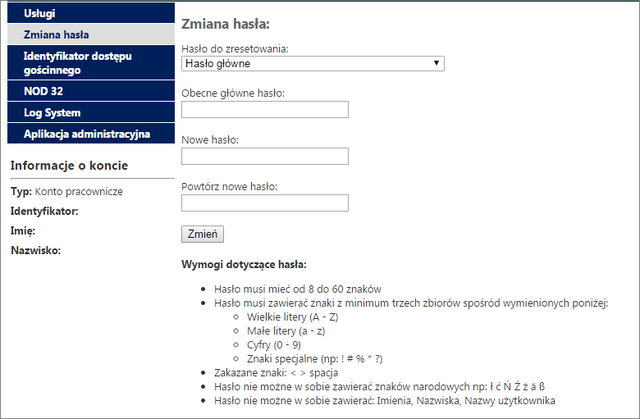
Następnie należy wejść na stronę: https://login.microsoftonline.com i zalogować się, używając loginu w domenie @amu.edu.pl (dla pracowników) lub @st.amu.edu.pl (dla studentów).

Po zalogowaniu można korzystać z usług pakietu Office365.
Dostępne usługi
W skład Office 365 wchodzą następujące usługi:
- Outlook Online – poczta elektroniczna (wielkość skrzynki 50GB)
- OneDrive – dysk „w chmurze” o wielkości 1TB dla każdego pracownika i studenta UAM
- SharePoint Online – narzędzie do tworzenia własnych witryn, np. witryn projektów
- Office Online – pakiet Office w wersji „podstawowej”, uruchamiany w przeglądarce
- Aplikacje Office - pakiet biurowy przeznaczony do instalacji na lokalnym komputerze
Aplikacje pakietu Office umożliwiają tworzenie, edytowanie i udostępnianie w czasie rzeczywistym materiałów dowolnym osobom przy użyciu komputera PC lub Mac, albo urządzenia z systemem iOS, Android lub Windows. Ponieważ pliki są przechowywane w Internecie, gdy zajdzie taka potrzeba, można z dowolnego miejsca udostępniać je współpracownikom lub osobom spoza organizacji. Pliki przechowywane są w OneDrive, skąd można je również udostępniać.
Panel WMI 12-06-2018 14:36
Panel WMI
Dla ułatwienia zarządzania usługami dostępnymi na Wydziale, studenci i pracownicy mają dostęp do Panelu WMI. Jest on dostępny pod adresem https://panel.wmi.amu.edu.pl.
Do logowania należy użyć nazwy użytkownika i hasła z domeny LABS - tych samych, których używasz w laboratoriach.
Po zalogowaniu Panel umożliwia m.in. zmianę hasła, utworzenie bazy MySQL lub pobranie certyfikatów VPN.
Poczta wydziałowa 12-06-2018 14:36
Poczta wydziałowa
Wydziałowy serwer pocztowy jest dostępny dla wszystkich pracowników i studentów posiadających konto w domenie LABS. Pełny adres pocztowy to login@wmi.amu.edu.pl, gdzie login to nazwa użytkownika w domenie LABS.
Poczta Wydziałowa i Poczta Uniwersytecka to nie jest ta sama usługa. Ta pierwsza oferuje adres e-mail w domenie
wmi.amu.edu.pli dostępna jest tylko dla pracowników i studentów naszego Wydziału, druga zaś oferuje adresy w domenachst.amu.edu.plorazamu.edu.pli dostępna jest dla wszystkich studentów i pracowników Uniwersytetu. Za Pocztę Uniwersytecką odpowiedzialne jest Centrum Informatyczne UAM.
Odbieranie poczty
Interfejs WWW
Pocztę wydziałową można sprawdzać także przez interfejs WWW pod adresem https://poczta.wmi.amu.edu.pl/.
Programy pocztowe
Pocztę można sprawdzać programem pocztowym takim jak Mozilla Thunderbird. Aby móc z takich programów korzystać, wymagane jest ich odpowiednie skonfigurowanie.
Odbieranie poczty przez IMAP
W ustawieniach konta należy podać nazwę serwera imap.wmi.amu.edu.pl, nazwę użytkownika i hasło z domeny LABS. Należy wybrać protokół SSL/TLS oraz port 993.
Wysyłanie poczty przez SMTP
W ustawieniach należy podać nazwę serwera smtp.wmi.amu.edu.pl oraz koniecznie włączyć autoryzację, a następnie wpisać swój login i hasło z domeny LABS. Należy wybrać protokół SSL/TLS oraz port 465.
Przekierowanie poczty
Jeśli wolisz korzystać ze skrzynki pocztowej innej niż wydziałowa, ale chcesz otrzymywać do niej wszystkie wiadomości wysyłane na twój adres studencki, możesz ustawić sobie przekierowywanie poczty.
Wystarczy że w katalogu domowym w pliku o nazwie .forward umieścisz adres gdzie poczta ma być przekierowana. Jeśli chcesz przekierować pocztę na więcej adresów, umieść je w jednej linii oddzielając przecinkiem. Jeśli kopia wiadomości ma zostać w skrzynce dodaj \s123456 (Twój login poprzedzony znakiem “\”).
Przykładowo, jeśli do pliku .forward wpiszesz:
\s123456,xyzxyz@st.amu.edu.pl,login@drugiekonto.pl
wiadomości trafią do Twojej skrzynki i zostaną także wysłane na 2 inne adresy.
Filtrowanie poczty
Wiadomości mogą być filtrowane przez Twój program pocztowy lub przez nasz serwer poczty. Aby skorzystać z filtrowania przez serwer należy w swoim katalogu domowym w pliku .dovecot.sieve umieścić reguły języka Sieve (http://sieve.info/).
Poligon 12-06-2018 14:36
Poligon
Jest to publiczna przestrzeń ulokowana na dysku lokalnym. Jej zawartość jest różna i zależy od komputera do którego się zalogowano.
W Laboratoriach partycja oznaczona jest literą P:\ pod Windows oraz montowana jako /media/poligon pod Linuksem.
Zawartość poligonów jest kasowana podczas wyłączania/restartu komputera, bez możliwości przywrócenia. Nie zaleca się przechowywania na nich prywatnych plików oraz ważnych danych.
Proxmox 12-06-2018 14:36
Proxmox
Proxmox jest narzędziem służącym do udostępniania wirtualnych środowisk, które używane jest do uruchamiania maszyn wirtualnych.
Dostęp do maszyny
Interfejs WWW systemu dostępny jest jedynie z sieci wydziałowej lub poprzez VPN
System dostępny jest pod adresem https://cloud.wmi.amu.edu.pl. Logowanie odbywa za pomocą poświadczeń domenowych (jak w laboratoriach):
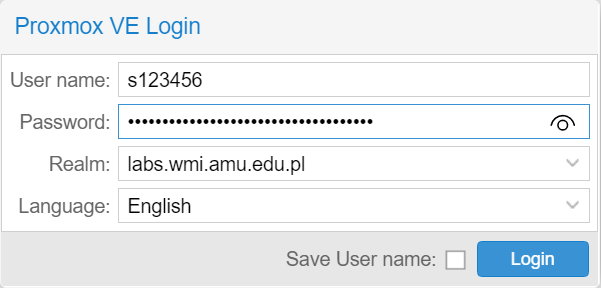
Aby ułatwić sobie pracę można zmienić sposób wyświetlania zasobów na Folder View:

Podstawowe operacje
Uruchamianie
Aby uruchomić maszynę należy wybrać ją z listy dostępnych (1.) i wcisnąć Start (3.).
Dla maszyny udostępniana jest konsola pozwalająca na interakcję z nią. Aby uruchomić konsolę należy wybrać maszynę z listy dostępnych (1.) i wcisnąć Console (4.).
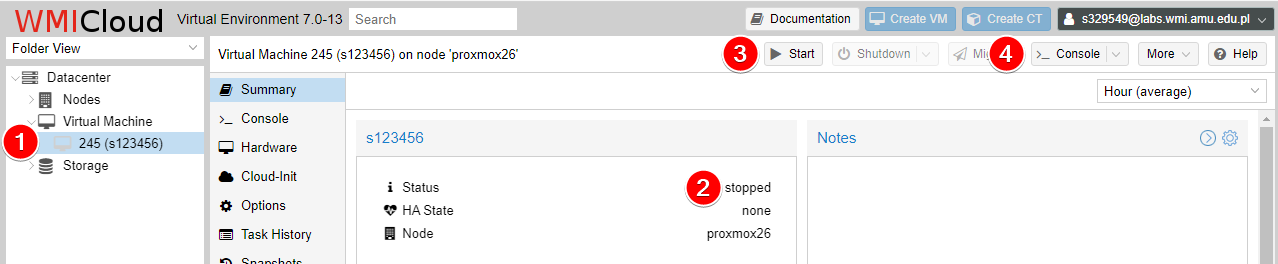
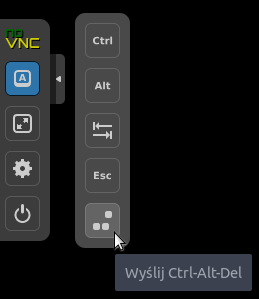
Konsola noVNC umożliwia wysyłanie kombinacji klawiszy, których normalnie nie da się wywołać w programach użytkownika, takich jak Ctrl+Alt+Delete:
Zmiana podmontowanego obrazu ISO
Aby zmienić domyślnie podmontowany obraz ISO należy:

- wybrać maszynę z listy
- kliknąć w zakładkę Hardware
- kliknąć na napęd, który zamierzamy zmodyfikować
- kliknąć Edit i wybrać nowy obraz
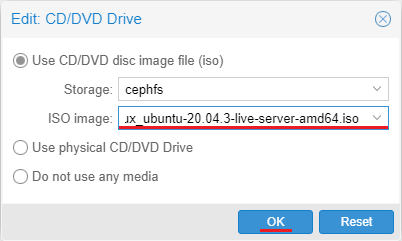
W przypadku braku obrazu na liście należy utworzyć zgłoszenie w systemie helpdeskowym.
Proxy 12-06-2018 14:36
Proxy
Na Wydziale dajemy dostęp do serwera proxy/w3cache. Poza akceleracją WWW daje on możliwość uzyskania dostępu z zewnątrz sieci do zasobów wydziałowych oraz tych, do których tylko Uniwersytet ma dostęp, jak np. różne biblioteki.
Usługa dostępna jest po połączeniu z siecią wydziałową przez VPN.
Ustawienia:
- host:
w3cache-vpn.wmi.amu.edu.pl - port: 3128
Regulamin list pocztowych 12-06-2018 14:36
Regulamin list pocztowych
I. Definicje
- Uniwersytet – Uniwersytet im. Adama Mickiewicza w Poznaniu.
- Wydział – Wydział Matematyki i Informatyki Uniwersytetu im. Adama Mickiewicza w Poznaniu.
- Dziekan – Dziekan Wydziału.
- BOW – Biuro Obsługi Wydziału.
- Ogólnowydziałowa lista pocztowa – zbiór adresów e-mail utrzymywany przez Wydział, odzwierciedlający część struktury osobowej Wydziału.
- Członek listy – osoba, której adres e-mail znajduje się na liście pocztowej.
- Adres listy pocztowej – adres e-mail w domenie wmi.amu.edu.pl, powiązany z listą pocztową, umożliwiający przesłanie wiadomości elektronicznej do wszystkich członków tej listy jednocześnie.
- Wiadomość ogólnowydziałowa – wiadomość e-mail przesłana na adres ogólnowydziałowej listy pocztowej.
- Moderator – osoba podejmująca decyzję o przekazaniu wiadomości grupowej do adresatów.
- Lista moderowana – lista pocztowa, dla której zdefiniowano przynajmniej jednego moderatora.
II. Postanowienia wstępne
- Niniejszy regulamin dotyczy ogólnowydziałowych list pocztowych.
- Szczegółowe zasady tworzenia i utrzymywania pozostałych list pocztowych określa odrębny regulamin.
III. Ogólnowydziałowe listy pocztowe
- Celem ogólnowydziałowych list pocztowych jest ułatwienie komunikacji pomiędzy Wydziałem a jego studentami, doktorantami i pracownikami.
- Ogólnowydziałowe listy pocztowe są tworzone w miarę potrzeb Wydziału, na polecenie Dziekana lub osoby przez niego upoważnionej.
- Za utrzymywanie ogólnowydziałowych list pocztowych odpowiada BOW. W szczególności, BOW utrzymuje listy pocztowe, których członkami są wszyscy studenci, doktoranci i pracownicy Wydziału. Listy te są powiązane z adresami e-mail:
- studenci@wmi.amu.edu.pl,
- doktoranci@wmi.amu.edu.pl,
- pracownicy@wmi.amu.edu.pl,
- Członek ogólnowydziałowej listy pocztowej nie może się z niej wypisać.
IV. Zasady przesyłania wiadomości na ogólnowydziałowe listy pocztowe
- Ogólnowydziałowe listy pocztowe są moderowane. Moderatorów ogólnowydziałowych list pocztowych wskazuje Dziekan lub osoba przez niego upoważniona.
- Aby wiadomość ogólnowydziałowa została dostarczona do adresatów, musi zostać zaakceptowana przez moderatora. Jeśli wiadomość nie zostanie ani zaakceptowana, ani odrzucona przez moderatora w ciągu 7 dni od jej przesłania, traktuje się ją jako wiadomość odrzuconą.
- Moderator odrzuca wiadomość ogólnowydziałową, gdy zachodzi przynajmniej jedna z okoliczności:
- wiadomość zawiera załączniki lub odnośniki, które mogą stanowić zagrożenie dla bezpieczeństwa komputerów odbiorców,
- wiadomość, w sposób niebudzący wątpliwości, została przesłana na adres ogólnowydziałowej listy pocztowej przez pomyłkę,
- nie da się zidentyfikować nadawcy wiadomości z imienia i nazwiska,
- treść wiadomości (w tym załączniki i miejsca docelowe odnośników) narusza zasady współżycia społecznego, godność adresatów albo innych osób, które adresatami nie są, lub też zawiera stwierdzenia wulgarne albo obraźliwe,
- rozmiar wiadomości przekracza 2MB (dwa megabajty).
- Moderator może odrzucić wiadomość ogólnowydziałową, gdy zachodzi przynajmniej jedna z okoliczności:
- wiadomość została nadana z adresu e-mail w domenie innej niż amu.edu.pl lub wmi.amu.edu.pl,
- nadawca wiadomości nie jest członkiem ogólnowydziałowej listy pocztowej, na adres której wiadomość została przesłana,
- wiadomość ma charakter inny niż komunikat, ogłoszenie oraz list otwarty, lub gdy ma ona charakter reklamowy lub promocyjny,
- treść wiadomości nie dotyczy bezpośrednio funkcjonowania Wydziału i Uniwersytetu,
- wiadomość wypełnia przesłanki agitacji politycznej (z wyjątkiem wyborów wydziałowych i uniwersyteckich).
- W przypadkach nieokreślonych w ust. 3 i 4, moderator podejmuje decyzję o odrzuceniu wiadomości po konsultacji z Dziekanem lub osobą przez niego upoważnioną.
- Moderator nie ma obowiązku informowania nadawcy wiadomości o powodzie jej odrzucenia. Nadawca ma jednak prawo odwołać się od tej decyzji do Dziekana.
Relacyjna baza danych 12-06-2018 14:36
Relacyjne bazy danych MSSQL
Na Wydziale udostępniany jest Microsoft SQL Server.
Dobrym narzędziem do interaktywnej pracy z Microsoft SQL Server jest Microsoft SQL Server Management Studio, które zainstalowane jest na każdym komputerze w laboratoriach.
Microsoft SQL Server 2022 Enterprise w laboratoriach
Każdy użytkownik ma możliwość skorzystania w celach testowych z lokalnej instancji SQL Server Enterprise, która zainstalowana jest na każdym komputerze w laboratoriach.
Domyślnie serwer jest wyłączony. Podczas uruchamiania SQL Management Studio usługa jest automatycznie uruchamiana. Oprócz tego istnieją w Menu Start skróty służące do ręcznego zarządzania stanem serwera.
Połączenie z serwerem
- Server name: localhost
- Authentication: Windows Authentication
Należy pamiętać, że bazy utworzone na danym komputerze znajdują się tylko na nim oraz są codziennie kasowane.
Kasowanie baz
Bazy na lokalnym serwerze SQL są usuwane pod koniec dnia.
Microsoft SQL Server 2017 jako samodzielny serwer
Użytkownicy posiadają możliwość uzyskania bazy na wydziałowym serwerze MSSQL.
Bazę może uzyskać każdy użytkownik lub grupa projektowa po utworzeniu zgłoszenia w systemie helpdeskowym zawierającego:
- login domenowy osoby odpowiedzialnej
- proponowaną, nietrywialną nazwę bazy (przykład złej nazwy: pro2010)
- sposób dostępu do bazy: uwierzytelnianie SQL (użytkownik/hasło) lub Windows (tylko z komputerów w domenie LABS)
- jeśli baza ma istnieć dłużej niż jeden semestr, proponowany czas życia bazy
- ewentualne loginy domenowe pozostałych członków zespołu projektowego
Połączenie z relacyjną bazą danych za pomocą Microsoft SQL Server Management Studio
- Server type: Database Engine
- Server name: mssql-2017.labs.wmi.amu.edu.pl
- Authentication: Windows Authentication
Dostęp do serwera możliwy jest jedynie z komputera w domenie LABS. Dostęp spoza Wydziału można uzyskać używając serwera terminalowego lub łącząc się przez VPN.
Kasowanie baz
Bazy danych będą kasowane po upływie terminu ważności bazy. Standardowo termin ten wynosi jeden semestr. Istnieje możliwość przedłużenia go. Przed skasowaniem osoba odpowiedzialna za bazę zostanie o tym fakcie poinformowana e-mailem.
Resources 12-06-2018 14:36
Resources
Jest to udział sieciowy, znajdujący się na serwerze Files (\\files.wmi.amu.edu.pl\\Resources), w którym wykładowcy udostępniają dla studentów materiały do zajęć.
W laboratoriach udział jest mapowany jako dysk H: pod Windows oraz montowany jako /media/nazwa_użytkownika/resources pod Linuksem.
Dla studentów jest dostępny tylko do odczytu.
Serwer terminalowy 12-06-2018 14:36
Serwer terminalowy
Użytkownicy domeny LABS mają możliwość zdalnego połączenia się z następującymi serwerami terminalowymi:
Sieć bezprzewodowa 12-06-2018 14:36
Sieć bezprzewodowa
Na terenie Wydziału dostępna jest sieć bezprzewodowa. Dostęp do niej nie jest anonimowy, w związku z czym połączenie wymaga odpowiedniej konfiguracji.
Studenci Uniwersytetu mają również możliwość korzystania z sieci Eduroam
Dane do połączenia
Sieć wmi
| Nazwa sieci (SSID) | wmi |
| Uwierzytelnianie sieciowe | WPA2-Enterprise |
| Szyfrowanie Danych | CCMP (AES) |
| Typ EAP | PEAP |
| Metoda uwierzytelniania | EAP-MSCHAP v2 |
| Dane do logowania | login i haslo z domeny LABS |
| Certyfikat | WMI_cacert.cer |
Konfiguracja połączenia
Pozostałe urządzenia przenośne (Telefony/PDA)
Konfiguracja jest zbliżona do tej dla systemu Android. Należy dodać do "zaufanych urzędów certyfikacji" (CA) certyfikat naszego CA: WMI_cacert.cer.
Skanowanie 12-06-2018 14:36
Skanowanie
Skaner płaski A4 jest dostępny w sali D1.
Skaner płaski A3 dostępny jest w bibliotece.
Skaner automatyczny A4 z funkcją wysyłki na adres e-mail dostępny jest na korytarzu A1 obok sali A1-26.
Sprawdzanie quoty 12-06-2018 14:36
Sprawdzanie quoty
Ilość miejsca na swoim koncie możesz sprawdzić na serwerze LTS po zalogowaniu się przez SSH poleceniem quota. Oto przykład użycia tego polecenia:
s000000@lts:~$ quota -s
Disk quotas for user s000000 (uid 12345):
     Filesystem   space   quota   limit   grace   files   quota   limit   grace
files:/home/students
                   716M   2048M   2048M           19149       0       0
  mx1:/var/mail     80K  51200K  51200K              24       0       0
W powyższym przykładzie widać, że na koncie dostępne jest 716 MB z przysługujących 2048 MB.
Term 12-06-2018 14:36
Term
Do połączenia spoza sieci wydziałowej wymagane jest użycie VPN.
Logowanie
W systemie Windows można użyć do połączenia aplikacji mstsc (dostępnej przez Start -> Run... -> mstsc lub Start -> Programs -> Accessories -> Remote Desktop Connection) w polu Computer: wpisując term.wmi.amu.edu.pl. W razie problemów login należy poprzedzić ciągiem znaków LABS\.
W systemie Linux można użyć programu remmina lub xfreerdp. Następnie należy się zalogować przy użyciu loginu i hasła używanego podczas logowania w laboratoriach. W razie problemów jako domenę należy podać LABS lub jeśli podajemy dane w wierszu poleceń, login należy poprzedzić ciągiem znaków LABS\\.
W systemie macOS wymagana jest oficjalna aplikacja Microsoft Remote Desktop.
Rozłączanie bez wylogowywania
Rozłączona sesja będzie aktywna przez maksymalnie 30 minut - można więc zostawić uruchomione programy i rozłączyć się z serwerem, by później podłączyć się ponownie np. z innego komputera.
Aby rozłączyć się ze zdalną sesją bez wylogowywania - należy kliknąć “x” na belce, która pojawia się na górze ekranu lub z Menu Start wybrać strzałkę obok Log off, a następnie Disconnect.
Znane problemy
Ograniczenie liczby użytkowników
W celu zapewnienia stabilności systemu liczba jednoczesnych użytkowników usługi jest ograniczona. Następujący komunikat oznacza brak miejsca na serwerze w momencie połączenia:

Time Series Modelling 4
Program Time Series Modelling może być uruchomiony na danym komputerze tylko przez jedną osobę. Uruchomienie go przez innego użytkownika w tym samym czasie powoduje niepoprawne działanie u obu użytkowników.
Z tego powodu TSM jest niekompatybilny z pulpitem zdalnym i nie będzie dostępny na serwerze term.
Visual Studio Code
Program Visual Studio Code może być uruchomiony na danym komputerze tylko przez jedną osobę.
Z tego powodu VSCode jest niekompatybilny z pulpitem zdalnym i nie będzie dostępny na serwerze term.
Dostępne oprogramowanie
| Nazwa | Wersja |
|---|---|
| 7-Zip | 26.04 |
| Adobe Reader DC | 26.002.22031 |
| Android SDK | 2025-08-28 |
| Android Studio | 2025-08-28 |
| Apache ant | 1.10.18 |
| Astah* Community | 6.9.0 |
| AWS Command Line Interface v2 | 2.28.16.0 |
| Baltie PL | 3.0.71.121 |
| Bouml | 7.11.patch3 |
| Calibre | 8.9.0 |
| Compasses and Ruler | 20150810 |
| Cisco Packet Tracer | 8.2.2 |
| Classic Shell | 4.4.198 |
| CLion | 2026.2.2 |
| CMake | 4.4.3 |
| Code::Blocks | 25.03 |
| ConTEXT | 0.98.6 |
| Convert | 4.10 |
| DataGrip | 2026.2.5 |
| DAX Studio | 3.3.3.1117 |
| DBeaver Community | 26.2.0 |
| Dev-C++ | 5.11 |
| Dia | 0.97.2 |
| DjVuLibre | 3.5.27+4.11 |
| Eclipse | 2026-09-14 |
| Emacs | 31.1 |
| eXe | 2.9 |
| FileZilla | 3.71.1 |
| Mozilla Firefox | 158.0 |
| FreeCommander | 2026.0.0.941 |
| Gadwin PrintScreen | 5.4.2.0 |
| Geany | 2.1 |
| Geany Plugins | 2.1 |
| GeoGebra | 6.0.894.3 |
| GeoNEXT | 1.74 |
| GPL GhostScript | 9.56.1 |
| GIMP | 3.2.6 |
| Git | 2.56.0.2 |
| GnuPlot | 6.0.1 |
| GOLD Parser Builder | 5.2.0 |
| Google Chrome Enterprise | 155.0.8059.85 |
| gp/Pari | 2.17.2 |
| Gpg4win | 5.1.0 |
| Gradle | 9.7.1 |
| gretl | 2025b |
| GSView | 5.0 |
| Haskell Platform | 8.6.5 |
| Heroku CLI | 10.0.0 |
| HxD | 1.7.7.0 |
| Inkscape | 1.2.1 |
| IntelliJ IDEA | 2026.2.2 |
| IrfanView | 4.76 |
| Java SE Development Kit | 21.0.12.10001 |
| Java SE Runtime Environment | 21.0.12.10001 |
| JavaBlock | 0.6.1 |
| JMulTi | 4.24 |
| Julia | 1.10.10 |
| KeePassXC | 2.7.12 |
| L-py | 2.0.0 |
| LaTeX2RTF | 2.3.18 |
| Lazarus | 4.8 |
| Libre Office PL | 26.8.0.3 |
| Apache Maven | 3.9.16 |
| Maxima | 5.48.1 |
| Microsoft DirectX SDK | 9.29.1962.0 |
| Microsoft Edge Enterprise | 155.0.4283.60 |
| Microsoft Mathematics | 4.0 |
| Microsoft OneDrive | 22.151.717.1 |
| Microsoft PowerBI Desktop | 2.157.1354.0 |
| Microsoft SQL Server Enterprise | 2022.160.4305.5 |
| Microsoft SQL Server Management Studio | 21.5.14 |
| Microsoft SQL Server Report Builder | 15.1.30001.02 |
| Microsoft Teams 2.0 | 26260.1701.5139.3736 |
| Microsoft Visual Studio 2022 Base | 17.10 |
| OpenCV - Visual Studio 2022 | 4.12.0 |
| SAP Crystal Reports for Visual Studio 2022 | 13.0.40.5789 |
| Microsoft Visual Studio 2022 SSDT IS | 2.2 |
| Microsoft Visual Studio 2022 SSDT VSIX AS | 4.0.0 |
| Microsoft Visual Studio 2022 SSDT VSIX RS | 4.0.0 |
| Microsoft Visual Studio 2022 Update | 17.14.40 |
| Miniforge (conda-forge) | 26.7.2-0 |
| MongoDB Compass Isolated Edition | 1.50.0 |
| MongoDB Shell | 2.10.0 |
| MongoDB Databse Tools | 100.18.0 |
| MSYS2 MinGW64 | 2026-09-12 |
| MySQL Workbench | 26.7.0 |
| NetBeans | 31.0 |
| Neuroph Studio | 2.98 |
| node.js | 24.22.0 |
| Notepad++ | 8.9.8.1 |
| Octave | 11.3.0 |
| ODBC Connector - DataBricks | 2.12.1.1001 |
| ODBC Connector - Apache Hive | 2.6.9.1009 |
| ODBC Connector - MariaDB | 3.2.9 |
| ODBC Connector - Microsoft SQL Server | 18.7.1.1 |
| ODBC Connector - MySQL | 26.7.1 |
| ODBC Connector - PostgreSQL | 18.00.0003 |
| ODBC Connector - Amazon Redshift | 1.6.3.1008 |
| OpenBoard | 1.7.3 |
| OpenSSL | 4.0.3 |
| Opera | 137.0.6036.63 |
| Oracle Datamodeler | 24.3.1.351 |
| Orca | 1.3.1.1163 |
| OxMetrics Console 6 | 6.21 |
| OxMetrics 6 package G@RCH | 6.1 |
| OxMetrics 6 package GnuDraw | 6 |
| paint.net | 5.1.12 |
| PDF-XChange Editor | 10.3.1.387 |
| PDFill PDF Tools (Free) | 15.0 |
| pgAdmin 4 | 9.17 |
| PHP | 8.5.11 |
| PowerShell | 7.6.7 |
| PSPad | 5.0.7 |
| PuTTY | 0.85 |
| PyCharm | 2026.2.2 |
| Python | 3.13.15 |
| Qt MinGW Creator | 6.8.3 |
| Quarto | 1.4.537 |
| R | 4.6.1 |
| RStudio | 2026.09.0-174 |
| Rtools | 4.5 |
| Ruby | 3.4.5-1 |
| Scala | 3.3.6 |
| Scilab | 2025.1.0 |
| Scratch | 3.29.1 |
| Sigil | 2.6.0 |
| Slack | 4.47.69.0 |
| Statistica 13 PL | 13.3.721.1 |
| SumatraPDF | 3.6.1 |
| SWI-Prolog | 10.0.2 |
| SWI-Prolog Editor | 2021-08-29 |
| Tabular Editor | 2.25.0 |
| TeX Live | 2026-09-12 |
| Texmaker | 6.0.2 |
| TeXnicCenter | 2.02 |
| TeXstudio | 4.9.8 |
| Mozilla Thunderbird | 153.5.0 |
| TikzEdt | 0.2.3 |
| Tortoise Git | 2.18.0.1 |
| ViewPorter | 2.3.7 |
| vim | 9.2.0699 |
| VirtualBox | 7.2.20 |
| VideoLAN Client | 3.0.24 |
| WebStorm | 2026.2.2 |
| Debugging Tools for Windows (WinDbg) | 10.1.26100.7705 |
| WinMerge | 2.16.50.2 |
| WinPlot | 1.55.0.1 |
| WinSCP | 6.7 |
| Wireshark | 4.6.9 |
| Wolfram Player | 14.3.0 |
| x2go Client | 4.1.2.0-2018.06.22 |
| Xerte | 2.18 |
| Microsoft XML Notepad | 2007 |
| yEd | 3.24 |
Możliwe jest zgłaszanie dodatkowego oprogramowania/bibliotek/aktualizacji do zainstalowania na serwerze, kontaktując się z nami.
VPN 12-06-2018 14:36
VPN
VPN, czyli Virtual Private Network, to usługa pozwalająca na bezpieczny dostęp do sieci wydziałowej z zewnątrz. Dzięki niej studenci i pracownicy WMI mogą uzyskać dostęp do swoich maszyn wirtualnych, proxy oraz innych usług.
Konfiguracja
Windows 12-06-2018 14:36
Windows
Do poprawnego skonfigurowania klienta VPN wymagane są uprawnienia administratora.
Klient OpenVPN Community dla systemu Windows dostępny jest na stronie projektu. Należy go pobrać i zainstalować.
Plik konfiguracyjny wymagany do autoryzacji znajduje się w panelu WMI. Należy go pobrać.
Po zainstalowaniu OpenVPN Community wystarczy dwukrotnie kliknąć na pobrany plik konfiguracyjny vpn-users.ovpn i potwierdzić chęć importu. Powinno zostać wyświetlone powiadomienie o poprawnym imporcie.
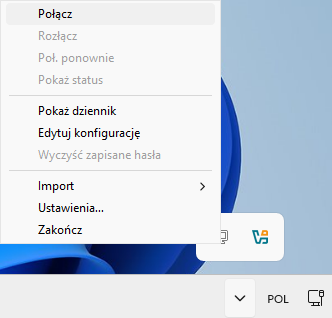
Następnie należy uruchomić program OpenVPN GUI o ile nie został już automatycznie uruchomiony. Ikona programu pojawi się w zasobniku systemowym (trayu).
Ikona programu w zasobniku systemowym może być ukryta.
By połączyć się z siecią wydziałową należy kliknąć na ikonie prawym przyciskiem myszy i wybrać Połącz, a następnie wprowadzić swoje poświadczenia:

Poprawne ustanowienie połączenia spowoduje wyświetlenie komunikatu z przyznanym adresem IP:

Windows - Connect 12-06-2018 14:36
Windows - OpenVPN Connect
Klient OpenVPN dla systemu Windows dostępny jest na stronie projektu.
Instrukcja dla starszych wersji OpenVPN znajduje się tutaj.
Do poprawnego skonfigurowania klienta VPN wymagane są uprawnienia administratora.
Podczas instalacji system może zadać monit o potwierdzenie instalacji niepodpisanego sterownika. Należy kontynuować instalację, gdyż jest to sterownik wirtualnej karty sieciowej wymagany do poprawnego funkcjonowania VPN.
Plik konfiguracyjny wymagany do autoryzacji znajduje się w panelu WMI. Należy go pobrać.
Następnie należy uruchomić program OpenVPN Connect znajdujący się w odpowiedniej grupie w Menu Start i postępować według poniższych instrukcji:
W górnym prawym rogu wybrać File.
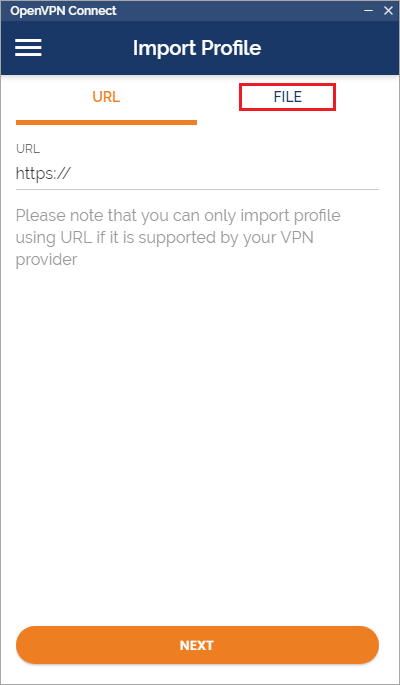
Następnie wybrać Browse i odnaleźć pobrany wcześniej plik konfiguracyjny.

Wpisać nazwę użytkownika w polu Username (w przypadku studentów nazwa użytkownika ma formę sXXXXXX), a następnie wybrać Add.
Rozwinąć listę w lewym górnym rogu i wybrać Settings
Odnaleźć sekcję Allow Compression i wybrać Downlink only.

Powrócić do ekranu z profilami i uruchomić wcześniej dodany.
Następnie podać hasło i wybrać Continue podczas zapytania o certyfikat.
Windows Phone 12-06-2018 14:36
Windows Phone
Opis konfiguracji sieci bezprzewodowej w systemie Windows Phone 8.1.
Otwórz Menu Start i wybierz Ustawienia:

Wybierz Wi-Fi:
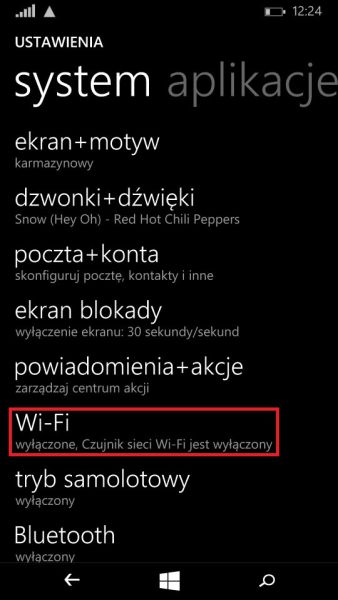
Włącz sieć Wi-Fi i wybierz sieć
wmi:
Z menu Połącz przy użyciu wybierz login+hasło:
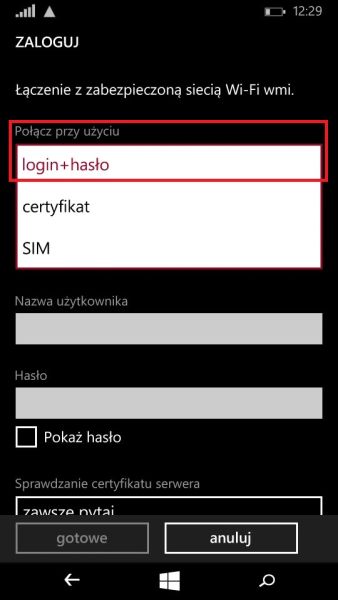
Wprowadź swoją nazwę użytkownika i hasło z domeny
LABS(takie samo jak do logowania w laboratoriach):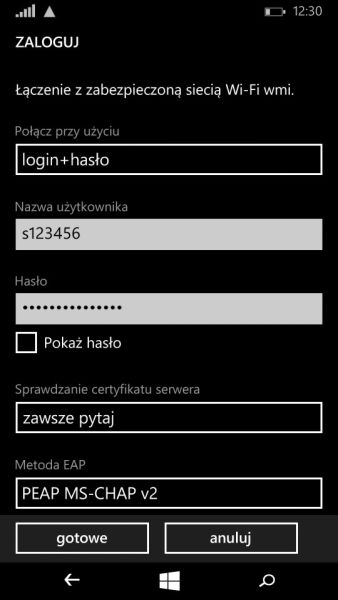
Z menu Sprawdzanie certyfikatu serwera wybierz zawsze pytaj:

Z menu Metoda EAP wybierz
PEAP MS-CHAP v2: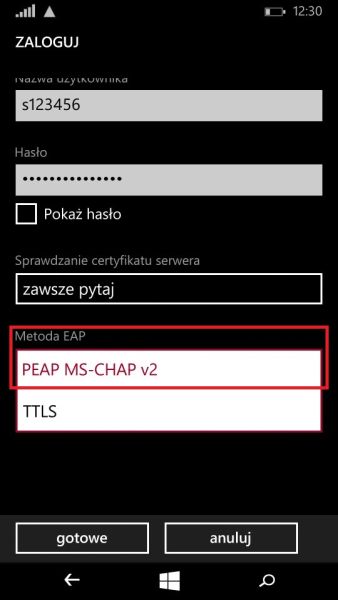
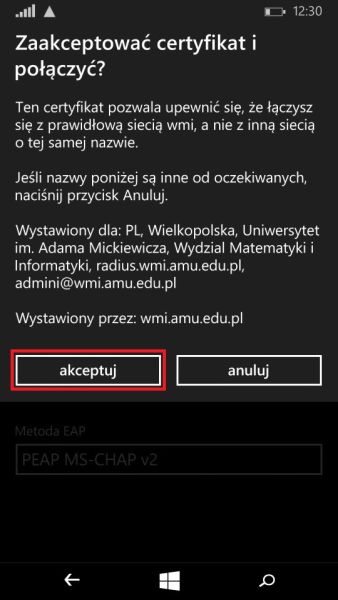
Zaakceptuj certyfikat:
Zasoby dla projektów 12-06-2018 14:36
Zasoby dla projektów
Pracownicy i studenci pracujący nad projektami mają dostęp do następujących usług oferowanych przez Wydział:
Dodatkowo możemy polecić usługi zewnętrzne:
Zewnętrzne usługi 12-06-2018 14:36
Zewnętrzne usługi
Wydział oferuje studentom i pracownikom dostęp do usług zewnętrznych dostawców:
iOS 12-06-2018 14:36
iOS
Opis konfiguracji sieci bezprzewodowej w systemie iOS na przykładzie telefonu iPhone.
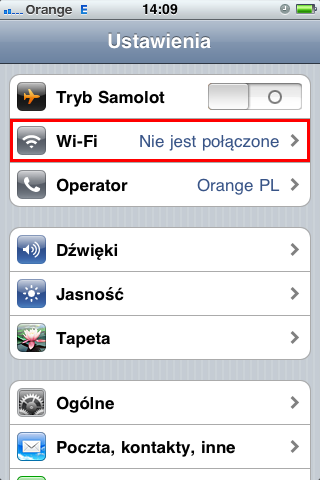
Wybierz Menu -> Ustawienia -> Wi-Fi ->
wmi.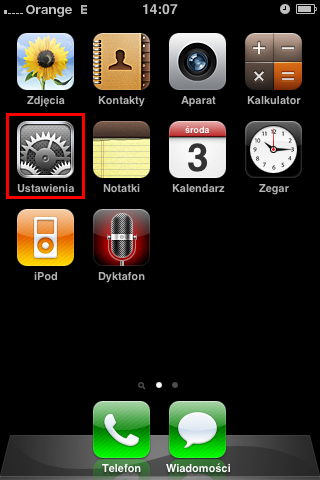

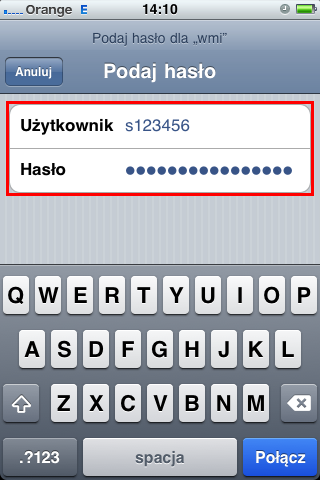
Wprowadź swoją nazwę użytkownika i hasło z domeny LABS (takie samo jak do logowania w laboratoriach)
Zaakceptuj certyfikat serwera
radius.wmi.amu.edu.pl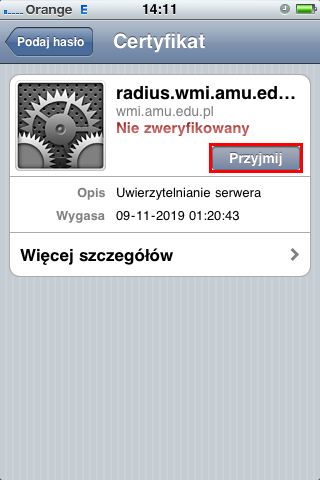
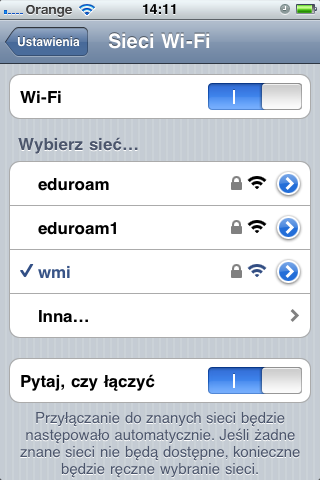
Połączenie powinno zostać automatycznie nawiązane
iOS 12-06-2018 14:36
iOS
Klient OpenVPN dostępny jest w App Store.
Wymagany jest OpenVPN Connect w wersji 1.0.7 lub nowszej (wsparcie szyfrowania AES-GCM)
Należy zalogować się na Panel WMI i pobrać plik vpn_users.ovpn z sekcji VPN:
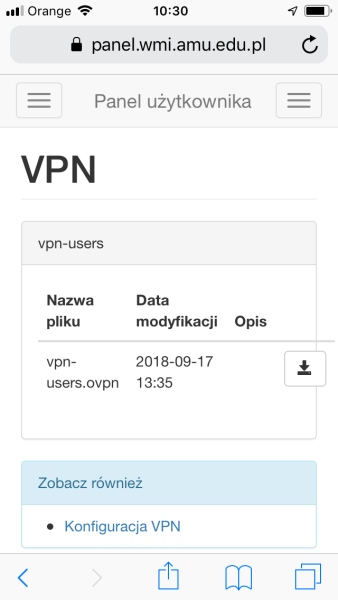
W kolejnym kroku trzeba otworzyć plik w OpenVPN Connect:

W aplikacji pojawi się możliwość importowania profilu vpn-users. Należy wybrać opcję ADD:

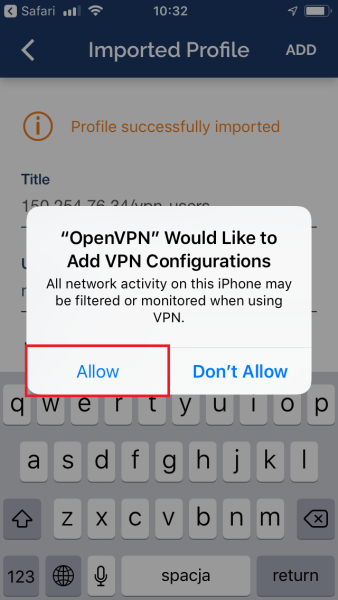
Po udanym zaimportowaniu profilu należy podać nazwę użytkownika w polu Username i dodać konfigurację poprzez naciśnięcie przycisku ADD, po czym potwierdzić jej zapisanie w pamięci urządzenia:

macOS 12-06-2018 14:36
MacOS
Opis konfiguracji sieci bezprzewodowej w systemie Mac OS X Snow Leopard (v.10.6.4).
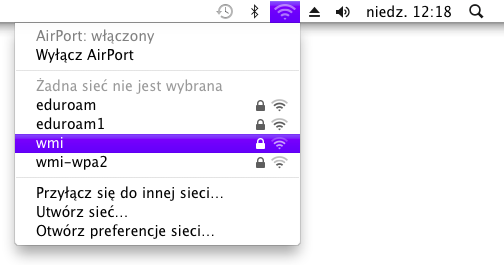
Kliknij na ikonę połączenia bezprzewodowego obok zegara i kliknij na sieć wmi.
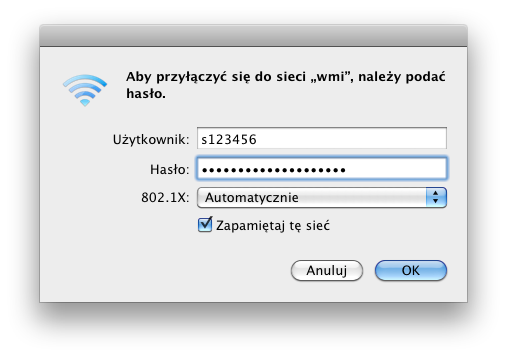
Upewnij się, że pole "Zapamiętaj tę sieć" jest zaznaczone. Wprowadź swoją nazwę użytkownika i hasło z domeny LABS (takie samo jak do logowania w laboratoriach). Kliknij "OK".
Kliknij "Pokaż certyfikat" i na liście wybierz "wmi.amu.edu.pl". Upewnij się, że pole "Zawsze ufaj wmi.amu.edu.pl" jest zaznaczone i kliknij "Dalej".
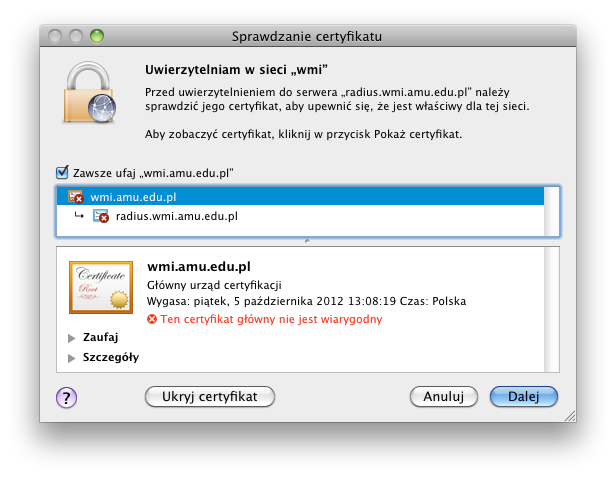
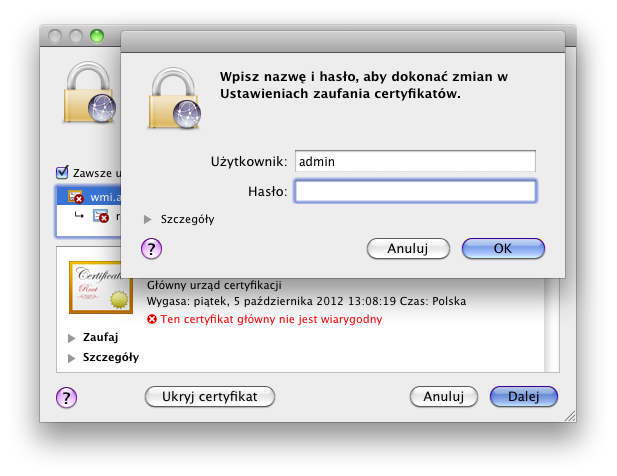
Wprowadź hasło do konta na swoim komputerze i kliknij OK.
Połączenie powinno zostać nawiązane.

Jeśli pomimo podania poprawnych danych logowania nie możesz połączyć się do sieci, Twoje konto mogło zostać automatycznie zablokowane ze względu na zbyt wiele błędnych prób. Możesz poczekać 2 minuty lub przejść się do administratorów i poprosić o odblokowanie.
macOS 12-06-2018 14:36
macOS
Plik konfiguracyjny wymagany do autoryzacji znajduje się w panelu WMI. Należy go pobrać za pomocą przeglądarki innej niż Safari.
Klient OpenVPN dla systemu macOS dostępny jest na stronie projektu. Należy pobrać wersję Stable.
Do poprawnego skonfigurowania klienta VPN wymagane są uprawnienia administratora.
Po pobraniu programu należy go zainstalować i zaakceptować komunikat o instalacji programu pobranego z Internetu: 
Po zakończonej instalacji wybrać Mam pliki konfiguracyjne: 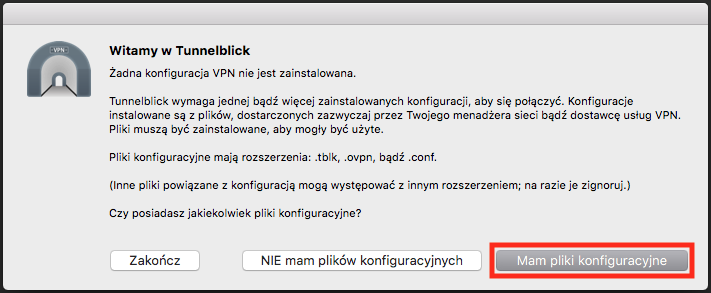
Należy dwukrotnie kliknąć plik konfiguracyjny i wybrać instalację tylko dla obecnego użytkownika: 
Z menu ikony programu w zasobniku systemowym należy wybrać Właściwości VPN ...: 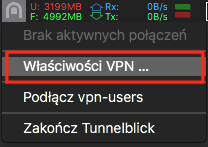
Należy odznaczyć opcję Sprawdź, czy adres IP zmienia się po nawiązaniu połączenia i zamknąć okno konfiguracyjne: 
Z menu ikony programu w zasobniku systemowym należy wybrać Połącz vpn-users: 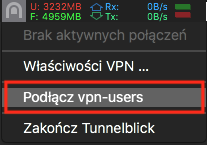
Uzupełnić poświadczenia, logowanie tak jak w laboratoriach komputerowych: 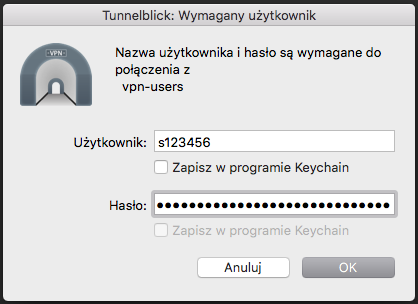
Nawiązanie połączenia sygnalizowane jest wyświetleniem okna w prawym górnym rogu ekranu: 
PostgreSQL 12-06-2018 14:35
PostgreSQL
Dostęp do PostgreSQL
Aby uzyskać dostęp do PostgreSQL, skontaktuj się z nami.
Baza danych dostępna jest pod adresem psql.wmi.amu.edu.pl. Nazwa bazy jest identyczna jak nazwa użytkownika. Hasło do bazy wyślemy mailem razem z informacją o założeniu bazy.
phpPgAdmin jest dostępny pod adresem https://pgadmin.wmi.amu.edu.pl.
Bazy danych używają innych poświadczeń niż standardowe konta dostępowe użytkowników.
Połączenie z bazą danych możliwe jest jedynie z komputera w domenie LABS. Dostęp spoza Wydziału można uzyskać używając serwera terminalowego lub łącząc się przez VPN.
Development Android 12-06-2018 14:35
Development Android
Windows
Pod Windows zainstalowane jest Android SDK dla systemu Android wersja 32 oraz Android Studio.
Uwagi
Z powodu niekompatybilności Android SDK emulator musi być uruchamiany z dysku P:
Z powodu niekompatybilności Android Studio projekt aplikacji musi znajdować się na dysku P:
Przygotowanie projektu
Projekt nalepiej przechowywać w repozytorium Git. Możliwe jest założenie lokalnego repozytorium w katalogu domowym (jako podkatalog dysku J:) lub na wydziałowym serwerze.
Po sklonowaniu repozytorium na dysk P:\ należy w nim utworzyć projekt za pomocą Android Studio i zacommitować wszystkie zmiany.
Przygotowanie emulatora
Każdorazowo po zalogowaniu na komputerze użytkownik musi wywołać polecennie wmi_mkandroid z wiersza poleceń (cmd.exe). Zostanie wtedy utworzony kompatybilny z naszą infrastrukturą emulator i urządzenie AVD. Jego pliki znajdują się w katalogu P:\android_<login> i zostaną usunięte przy wyłączeniu komputera.
Uruchamianie projektu
Po otwarciu projektu w Android Studio należy najpierw uruchomić emulator poprzez kliknięcie Tools -> Device Manager -> Virtual i wybranie zielonego przycisku "play". Po pokazaniu się ekranu domowego w emulatorze można uruchomić w nim projekt.
Pełna procedura
Problemy
Waiting for target device to come online
Gdy po uruchomieniu projektu Android Studio wyświetla komunikat Waiting for target device to come online pomimo uruchomionego emulatora należy:
- zamknąć emulator
- uruchomić emulator przez Tools -> Device Manager -> Virtual i wybranie zielonego przycisku "play"
- poczekać na pojawienie się ekranu startowego
- uruchomić projekt ponownie w poprawnym urządzeniu (wylistowanym pod Connected devices)
Jeśli to nie pomoże, to należy zamknąć emulator, Android Studio i ponownie wykonać polecenie wmi_mkandroid w cmd.exe.
Pozostałe
Pierwszym krokiem przy rozwiązywaniu problemów z Android Studio i SDK, które nie są opisane na tej stronie powinno być usunięcie:
j:.android
j:.AndroidStudio2.3
c:\users\<login>.android
c:\users\<login>.emulator_console_auth_token
Linux
Pod Linuksem zainstalowane jest Android SDK dla systemu Android wersja 32 oraz Android Studio.
Uwagi
Z powodu niekompatybilności Android SDK emulator musi być uruchamiany z dysku lokalnego (/media/poligon)
Przygotowanie emulatora
Każdorazowo po zalogowaniu na komputerze użytkownik musi uruchomić Android Studio przez menu systemowe lub wywołać polecennie wmi_mkandroid z terminala w przypadku innego sposobu uruchamiania Android Studio. Zostanie wtedy utworzony kompatybilny z naszą infrastrukturą emulator i urządzenie AVD. Jego pliki znajdują się w katalogu /media/poligon/android_<login> i zostaną usunięte przy wyłączeniu komputera.
Problemy
W przypadku problemów należy:
- zamknąć emulator
- wyłączyć Android Studio
- usunąć AVD wykonująć w terminalu polecenie /opt/nfs/android-sdk/tools/bin/avdmanager delete avd --name Nexus_5X
- usunąć katalogi /home/students/LOGIN/.android oraz /home/students/LOGIN/.AndroidStudio*
Dostęp przez SSH 12-06-2018 14:35
Dostęp przez ssh
Co to takiego?
Możesz korzystać z tak zwanej powłoki (shell) na serwerze LTS, łącząc się z nią protokołem SSH (Secure Shell). W ten sposób możesz pracować na serwerze prawie tak, jakby był to twój komputer domowy. Ma to wiele zalet, między innymi to, że skądkolwiek się łączysz, zawsze masz do dyspozycji to samo konto.
W trakcie pierwszego połączenia Twój klient poda Ci fingerprint klucza serwera, z którym się łączysz. Aby wykluczyć atak man in the middle, zweryfikuj podany skrót klucza z listą fingerprintów serwerów wydziałowych.
Spod Linuksa
Pod Linuksem najczęściej domyślnie zainstalowany jest program ssh. Aby połączyć się z serwerem LTS wystarczy więc wpisać:
ssh s123456@lts.wmi.amu.edu.pl
Gdzie s123456 to Twój login.
Jeśli łączysz się pierwszy raz, program spyta o akceptację identyfikacji serwera.
Później następuje już standardowe pytanie o hasło, zostanie wyświetlony komunikat powitalny i znak zachęty - możesz rozpocząć pracę na serwerze.
Automatyczne uwierzytelnianie bez podawania hasła
Dzięki zastosowaniu protokołu Kerberos, logowanie z komputerów w laboratoriach nie wymaga podawania hasła.
Windows
Tak samo jak pod Linuksem, w Windows 10 zainstalowany jest program ssh. Aby połączyć się z serwerem LTS wystarczy w CMD użyć tego samego polecenia:
ssh s123456@lts.wmi.amu.edu.pl
We wcześniejszych wersjach systemu Windows nie ma domyślnie zainstalowanego klienta SSH. Z tego powodu polecamy użyć popularnego programu PuTTY, który jest też dostępny na systemie Windows w laboratoriach.
Po jego uruchomieniu wystarczy wpisać adres serwera: lts.wmi.amu.edu.pl, wybrać protokół SSH (port 22) i zaakceptować.
Podobnie jak pod Linuksem, program za pierwszym razem zapyta o akceptację identyfikacji serwera. Następnie pojawi się czarne okienko z zapytaniem o nazwę użytkownika i hasło.
Co dalej?
Dalej to już wszystko tak, jak na każdym innym Linuksie. Jeśli chciałbyś nauczyć się podstaw obsługi tego systemu, polecamy zapisanie się na przedmiot Systemy Operacyjne lub sprawdzenie zasobów, jakie oferuje nasza Biblioteka Uniwersytecka.
Drukowanie 12-06-2018 14:35
Drukowanie
Limity
Każdy student ma przydzielony limit kartek do wykorzystania.
W ramach tego limitu można drukować na drukarce \\printers.labs.wmi.amu.edu.pl\Printer_A1 znajdującej się na korytarzu A1 obok sali A1-26 lub \\printers.labs.wmi.amu.edu.pl\Printer_Lib znajdującej się w Bibliotece.
Aby sprawdzić swój bieżący stan konta wystarczy kliknąć na ikonce z zieloną literą P znajdującej się w pasku zadań:


Po kliknięciu w Details… użytkownik zostanie przeniesiony na stronę https://printers.wmi.amu.edu.pl, gdzie może sprawdzić historię drukowania, przekazać część limitu innemu użytkownikowi czy wydrukować plik PDF bezpośrednio przez przeglądarkę.
Domyślnie limit wynosi 30 stron na semestr dla studentów.
Niewykorzystane kartki z semestru zimowego przechodzą na letni, a po semestrze letnim przepadają.
Liczenie kartek
Liczona jest zawsze ilość stron wysłanych na drukarkę, a nie ilość kartek papieru wychodzących z niej. Dlatego, jeśli ustawi się we właściwościach drukarki druk na obu stronach kartki lub druk po kilka stron na jednej kartce, to i od limitu zostanie odliczona ilość logicznych stron wysłanych na drukarkę.
Aby zaoszczędzić kartki z limitu, należy użyć opcji drukowania wielu stron na kartce, wbudowanej w niektóre programy - np. w Microsoft Word. Ważne, aby składanie stron wykonywane było przez program, przed wysłaniem do serwera, a nie przez samą drukarkę.
Praca magisterska
Studenci mają możliwość wydrukowania swojej pracy dyplomowej (licencjackiej, inżynierskiej albo magisterskiej) raz w trakcie studiów. W tym celu, w pokoju A1-26, można zwiększyć swój limit wydruku o liczbę stron pracy lecz nie więcej niż 100.
Własny papier
Nie ma możliwości drukowania na własnym papierze. Jeśli musisz wydrukować większą ilość kartek, albo masz specjalne wymagania co do papieru - możesz skorzystać z któregoś z wielu punktów usługowych w Poznaniu. Nasz Wydział takich usług nie świadczy.
Drukowanie pod Linuksem na własnym komputerze 12-06-2018 14:35
Drukowanie pod Linuksem na własnym komputerze
Dostępne drukarki
| Drukarka | Adres SMB | Producent | Sterownik | Dupleks |
|---|---|---|---|---|
| Printer_A1 | printers.labs.wmi.amu.edu.pl/Printer_A1_PS |
Lexmark | MS820 Series [en] | Tak |
| Printer_B1L | printers.labs.wmi.amu.edu.pl/Printer_B1L_PS |
Lexmark | MS810 Foomatic/Postscript [en] | Tak |
| Printer_B1P | printers.labs.wmi.amu.edu.pl/Printer_B1P_PS |
Lexmark | MS810 Foomatic/Postscript [en] | Tak |
| Printer_B2L | printers.labs.wmi.amu.edu.pl/Printer_B2L_PS |
Lexmark | MS820 Series [en] | Tak |
| Printer_B2P | printers.labs.wmi.amu.edu.pl/Printer_B2P_PS |
Lexmark | MS810 Foomatic/Postscript [en] | Tak |
| Printer_B3L | printers.labs.wmi.amu.edu.pl/Printer_B3L_PS |
HP | LaserJet 4350dtn | Tak |
| Printer_B3P | printers.labs.wmi.amu.edu.pl/Printer_B3P_PS |
Lexmark | MS810 Foomatic/Postscript [en] | Tak |
| Printer_B4P | printers.labs.wmi.amu.edu.pl/Printer_B4P_PS |
Lexmark | MS810 Foomatic/Postscript [en] | Tak |
| Printer_Lib | printers.labs.wmi.amu.edu.pl/Printer_Lib_PS |
HP | LaserJet p2015dn | Tak |
Jeśli masz laptopa podłączonego do sieci WMI, to możesz drukować także z niego bezpośrednio z poziomu systemu Linux.
Poniższa procedura wymaga instalacji paczki samba-client (sudo apt install samba-client).
Po zalogowaniu wybierz Ustawienia systemu:
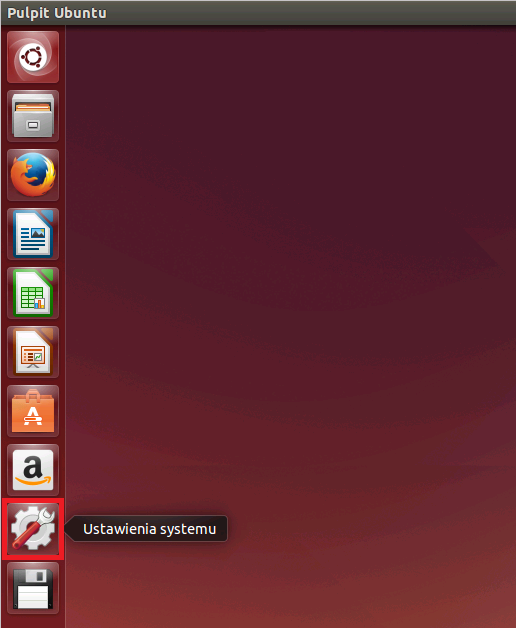
następnie Drukarki:

W oknie Drukarki - localhost kliknij Dodaj:
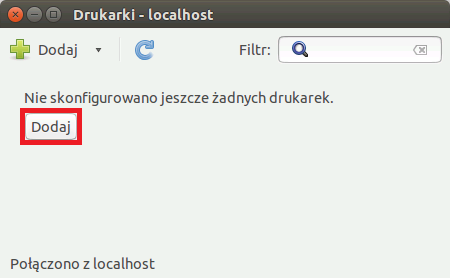
Kliknij Drukarka sieciowa, a następnie Drukarka Windows przez Sambę. Wpisz adres drukarki
printers.labs.wmi.amu.edu.pl/Printer_A1_PS- w przypadku innej drukarki patrz lista na początku artykułu. Wybierz Ustaw teraz szczegóły uwierzytelniania i wpisz login w formieLABS\s000000oraz hasło do logowania w domenie LABS: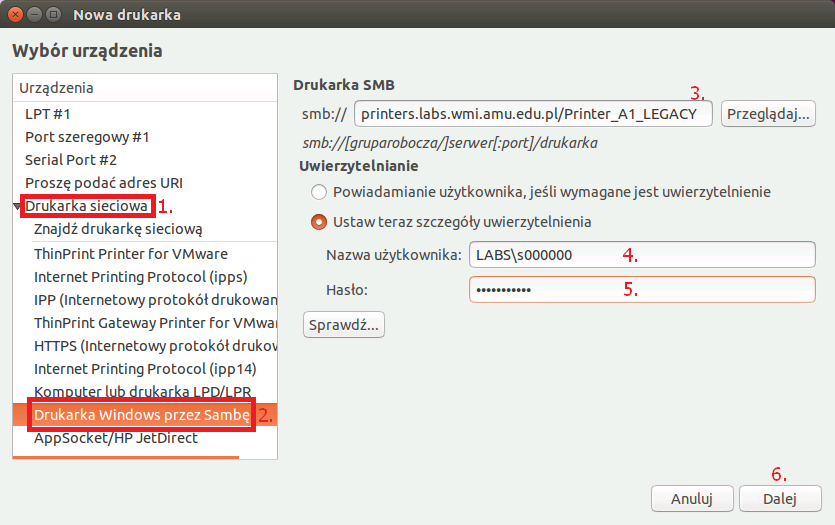
Z listy producentów wybierz Lexmark:
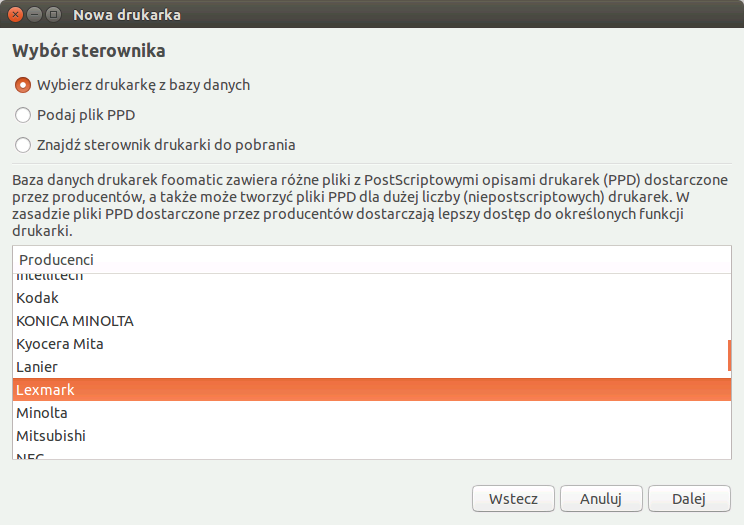
Znajdź
Lexmark MS810 Foomatic/Postscript [en]na liście modeli: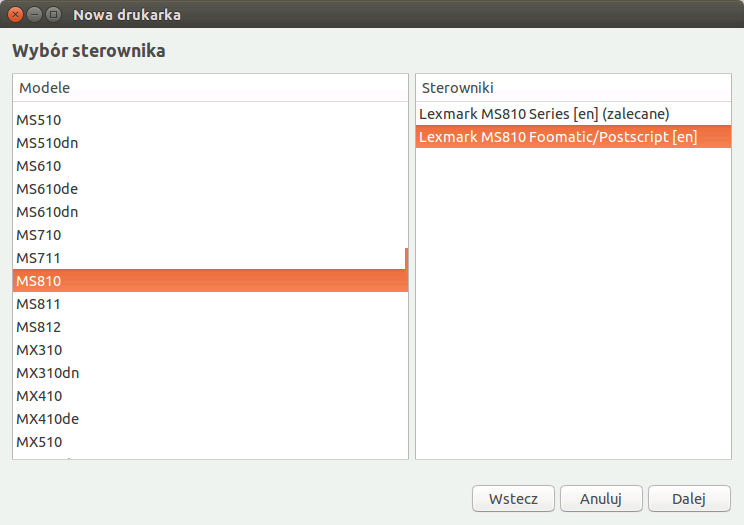
Nazwij drukarkę
Printer_A1oraz ustaw opis: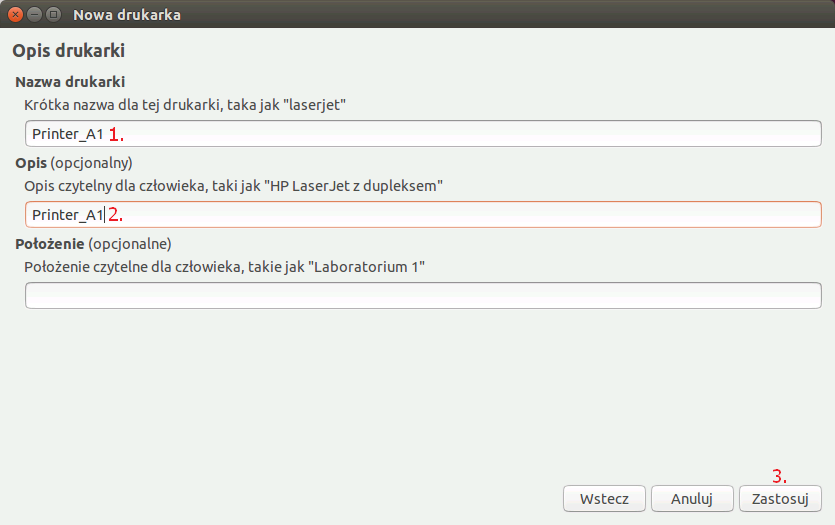
Wybierz Anuluj w dialogu drukowania strony testowej:
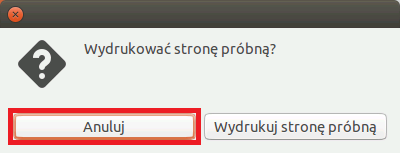
Kliknij dwukrotnie na Printer_A1.
Przejdź do Opcje drukarki, zmień Rozmiar strony na A4 oraz Drukowanie dwustronne na Długa krawędź (standardowe):

Drukowanie pod Windowsem 10 lub wcześniejszym na własnym komputerze 12-06-2018 14:35
Drukowanie pod Windowsem 10 lub wcześniejszym na własnym komputerze
Dostępne drukarki
| Drukarka | Adres | Dupleks |
|---|---|---|
| Printer_A1 | \\printers.labs.wmi.amu.edu.pl\Printer_A1_PS |
Tak |
| Printer_B1L | \\printers.labs.wmi.amu.edu.pl\Printer_B1L_PS |
Tak |
| Printer_B1P | \\printers.labs.wmi.amu.edu.pl\Printer_B1P_PS |
Tak |
| Printer_B2L | \\printers.labs.wmi.amu.edu.pl\Printer_B2L_PS |
Tak |
| Printer_B2P | \\printers.labs.wmi.amu.edu.pl\Printer_B2P_PS |
Tak |
| Printer_B3L | \\printers.labs.wmi.amu.edu.pl\Printer_B3L_PS |
Tak |
| Printer_B3P | \\printers.labs.wmi.amu.edu.pl\Printer_B3P_PS |
Tak |
| Printer_B4P | \\printers.labs.wmi.amu.edu.pl\Printer_B4P_PS |
Tak |
| Printer_Lib | \\printers.labs.wmi.amu.edu.pl\Printer_Lib_PS |
Tak |
Instrukcja
Jeśli masz komputer podłączony do sieci WMI, to możesz drukować z niego bezpośrednio z poziomu Windows.
Otwórz Panel Sterowania -> Sprzęt i dźwięk -> Urządzenia i drukarki i kliknij Dodaj drukarkę:
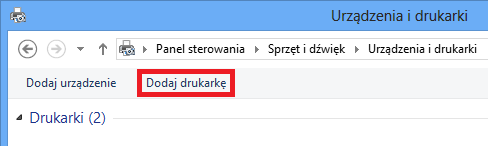
Zatrzymaj wyszukiwanie i wybierz opcję Drukarki, której szukam…:

Wybierz opcję Wybierz drukarkę udostępnioną… i wpisz adres drukarki, na przykład
\\printers.labs.wmi.amu.edu.pl\Printer_A1_PS. Zatwierdź przyciskiem Dalej.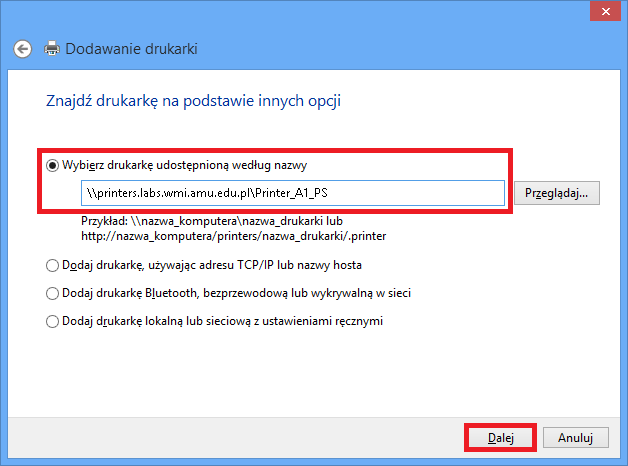
Wpisz login w formie
LABS\s000000oraz hasło do logowania w domenie LABS, wybierz zapamiętanie hasła:
Zakończ procedurę instalacji.
Możliwe, że drukarka nie będzie się chciała poprawnie zainstalować w systemie Windows. Prawodpodobnie jest to wina zabezpieczeń systemu przed atakiem PrintNightmare. W celu obejścia problemu należy uruchomić CMD z uprawnieniami administratora i wpisać poniższe polecenie. Podane polecenie umożliwia instalację sterowników z konta zwykłego użytkownika.
reg add "HKEY_LOCAL_MACHINE\Software\Policies\Microsoft\Windows NT\Printers\PointAndPrint" /v RestrictDriverInstallationToAdministrators /t REG_DWORD /d 0 /fPolecenie wyłącza jedno z zabezpieczeń systemu, co skutkuje zmniejszeniem bezpieczeństwa i narażeniem się na atak PrintNightmare.
Nie bierzemy odowiedzialności za ewentualne szkody spowodowane usunięciem zabezpieczenia. Nie znamy lepszego sposobu na obejście problemu, dlatego po poprawnej instalacji drukarek polecamy ponowne włączenie zabezpieczenia wykonując polecenie:
reg add "HKEY_LOCAL_MACHINE\Software\Policies\Microsoft\Windows NT\Printers\PointAndPrint" /v RestrictDriverInstallationToAdministrators /t REG_DWORD /d 1 /f
Usuwanie i edycja drukarki
Otwórz Panel Sterowania -> Konta użytkowników i Filtr rodzinny -> Menedżer poświadczeń -> Windows Credentials -> Rozwiń pozycję -> Edytuj:

Wpisz nowe poświadczenia zwracając uwagę na formę loginu (
LABS\s000000), a następnie wciśnij przycisk Zapisz:
Drukowanie pod Windowsem 11 na własnym komputerze 12-06-2018 14:35
Drukowanie pod Windowsem 11 na własnym komputerze
Dostępne drukarki
| Drukarka | Adres | Dupleks |
|---|---|---|
| Printer_A1 | \\printers.labs.wmi.amu.edu.pl\Printer_A1_PS |
Tak |
| Printer_B1L | \\printers.labs.wmi.amu.edu.pl\Printer_B1L_PS |
Tak |
| Printer_B1P | \\printers.labs.wmi.amu.edu.pl\Printer_B1P_PS |
Tak |
| Printer_B2L | \\printers.labs.wmi.amu.edu.pl\Printer_B2L_PS |
Tak |
| Printer_B2P | \\printers.labs.wmi.amu.edu.pl\Printer_B2P_PS |
Tak |
| Printer_B3L | \\printers.labs.wmi.amu.edu.pl\Printer_B3L_PS |
Tak |
| Printer_B3P | \\printers.labs.wmi.amu.edu.pl\Printer_B3P_PS |
Tak |
| Printer_B4P | \\printers.labs.wmi.amu.edu.pl\Printer_B4P_PS |
Tak |
| Printer_Lib | \\printers.labs.wmi.amu.edu.pl\Printer_Lib_PS |
Tak |
Instrukcja
Jeśli masz komputer podłączony do sieci WMI, to możesz drukować z niego bezpośrednio z poziomu Windows.
W Menu Start wpisz i wybierz Menedżer Poświadczeń. Przejdź do poświadczeń systemu Windows i wybierz Dodaj poświadczenie systemu Windows:
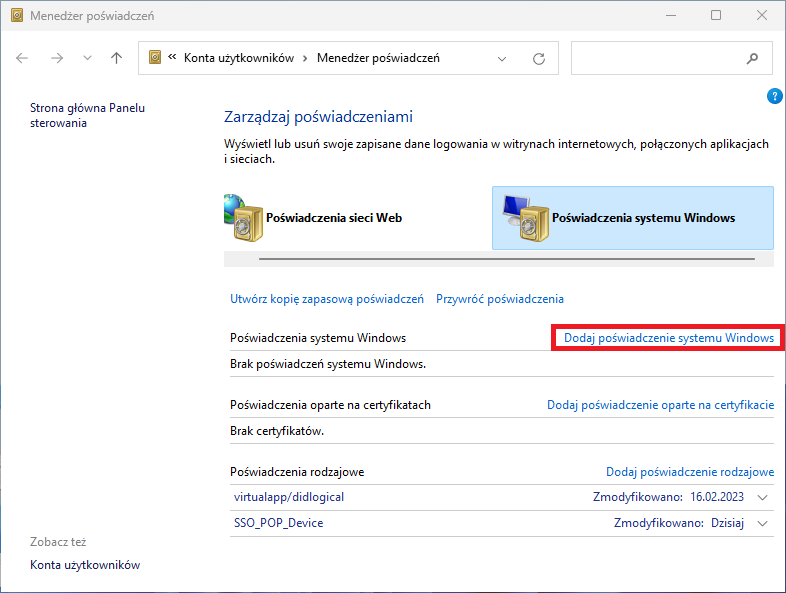
Uzupełnij wymagane pola. Wpisz login w formie
LABS\s000000oraz hasło do logowania w domenie LABS, a następnie kliknij OK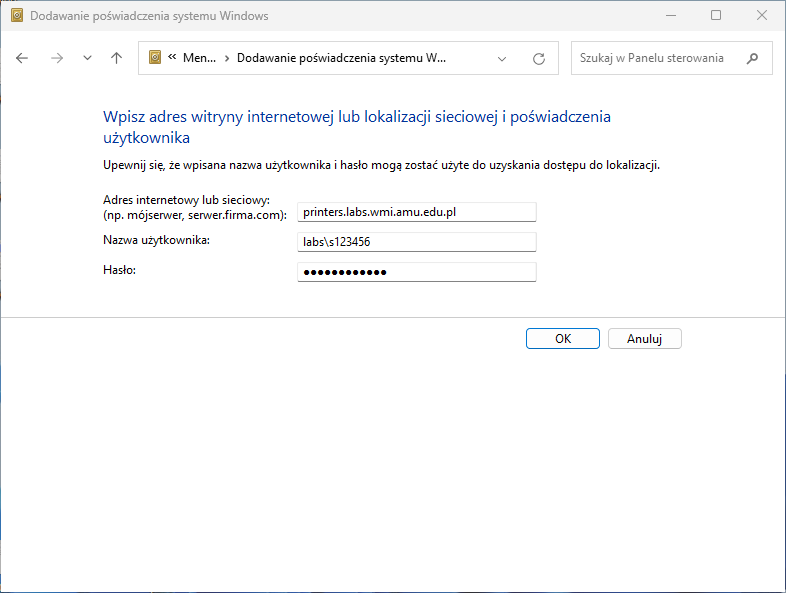
W Menu Start wpisz i wybierz Drukarki i Skanery. Wybierz Dodaj urządzenie, a następnie Dodaj ręcznie
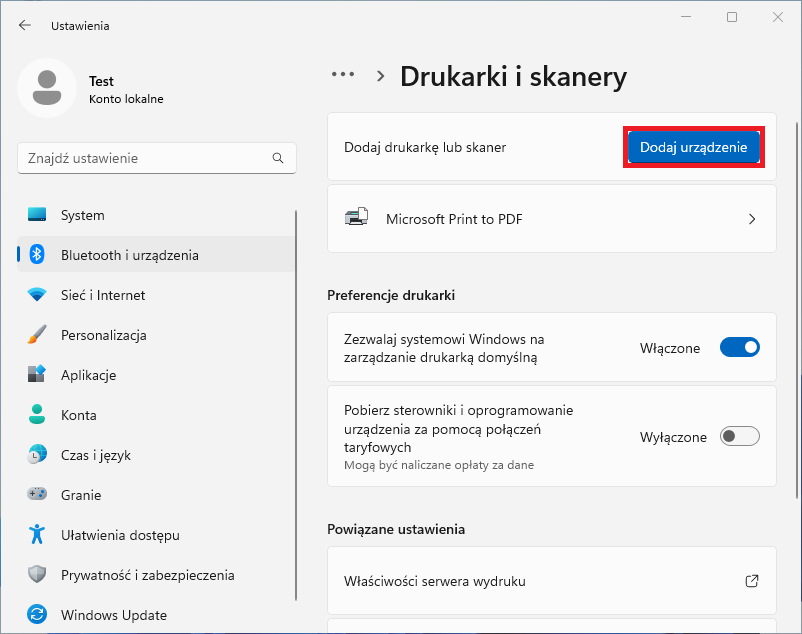
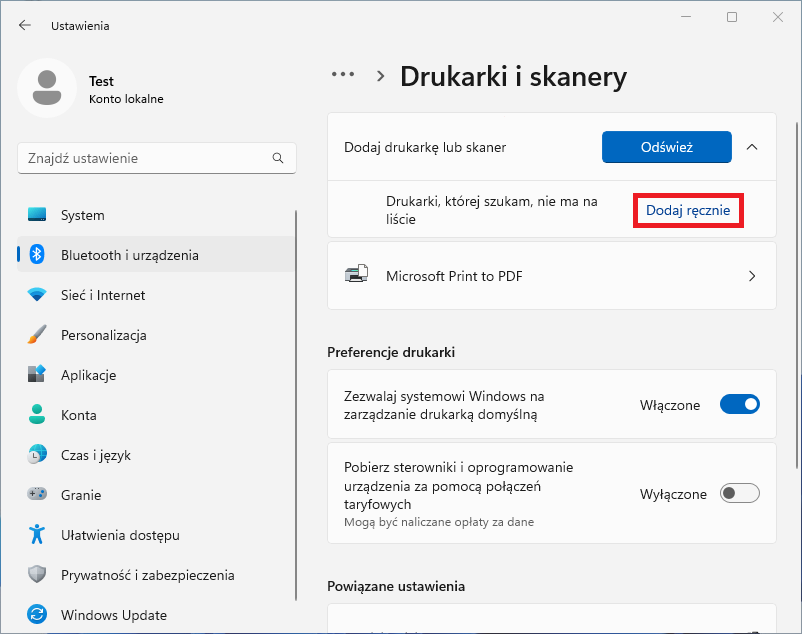
Wybierz opcję Wybierz drukarkę udostępnioną według nazwy i wpisz adres drukarki, na przykład
\\printers.labs.wmi.amu.edu.pl\Printer_A1_PS. Zatwierdź przyciskiem Dalej.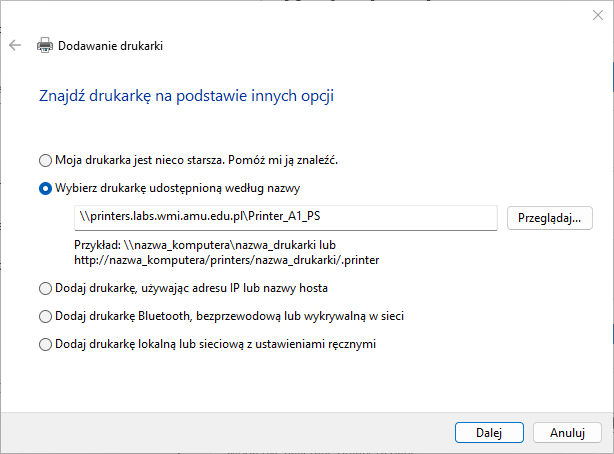
Zakończ procedurę instalacji.
Możliwe, że drukarka nie będzie się chciała poprawnie zainstalować w systemie Windows. Prawodpodobnie jest to wina zabezpieczeń systemu przed atakiem PrintNightmare. W celu obejścia problemu należy uruchomić CMD z uprawnieniami administratora i wpisać poniższe polecenie. Podane polecenie umożliwia instalację sterowników z konta zwykłego użytkownika.
reg add "HKEY_LOCAL_MACHINE\Software\Policies\Microsoft\Windows NT\Printers\PointAndPrint" /v RestrictDriverInstallationToAdministrators /t REG_DWORD /d 0 /fPolecenie wyłącza jedno z zabezpieczeń systemu, co skutkuje zmniejszeniem bezpieczeństwa i narażeniem się na atak PrintNightmare.
Nie bierzemy odowiedzialności za ewentualne szkody spowodowane usunięciem zabezpieczenia. Nie znamy lepszego sposobu na obejście problemu, dlatego po poprawnej instalacji drukarek polecamy ponowne włączenie zabezpieczenia wykonując polecenie:
reg add "HKEY_LOCAL_MACHINE\Software\Policies\Microsoft\Windows NT\Printers\PointAndPrint" /v RestrictDriverInstallationToAdministrators /t REG_DWORD /d 1 /f
Usuwanie i edycja drukarki
W Menu Start wpisz i wybierz Menedżer Poświadczeń. Przejdź do poświadczeń systemu Windows i wybierz Edytuj lub Usuń
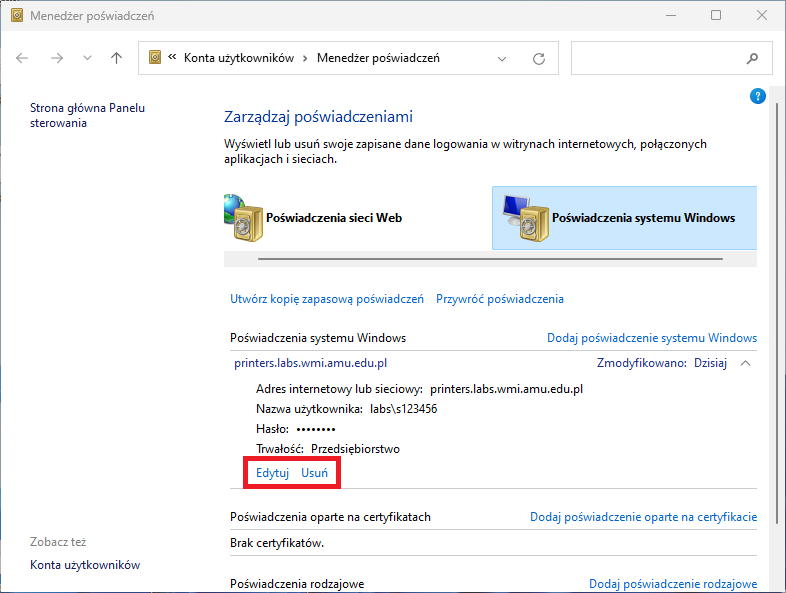
W Menu Start wpisz i wybierz Drukarki i Skanery. Wybierz odpowiednią drukarkę, a następnie wybierz Usuń
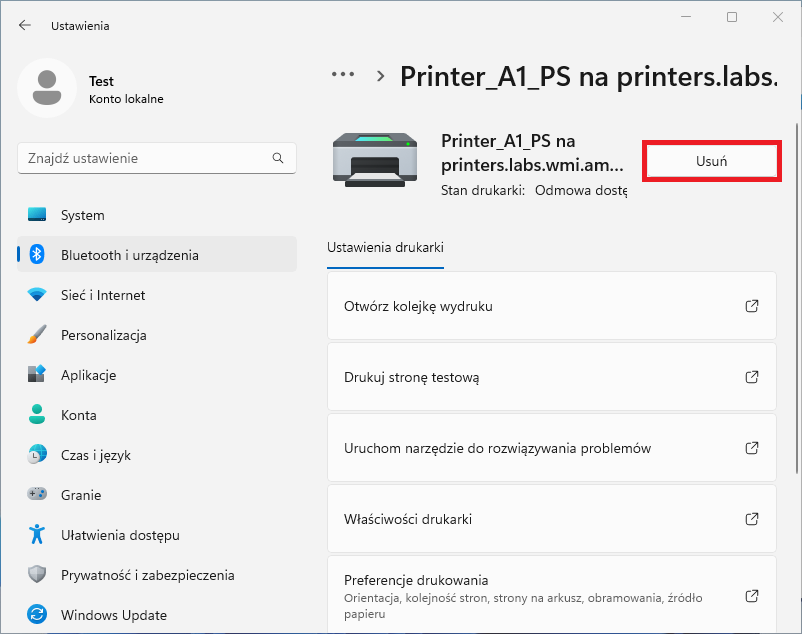
Drukowanie pod macOSem na własnym komputerze 12-06-2018 14:35
Drukowanie pod macOSem na własnym komputerze
Drukowanie z systemu macOS możliwe jest tylko z sieci wydziałowej.
Dostępne drukarki
| Drukarka | Adres SMB | Dupleks |
|---|---|---|
| Printer_A1 | smb://printers.labs.wmi.amu.edu.pl/Printer_A1_PS |
Tak |
| Printer_B1L | smb://printers.labs.wmi.amu.edu.pl/Printer_B1L_PS |
Tak |
| Printer_B1P | smb://printers.labs.wmi.amu.edu.pl/Printer_B1P_PS |
Tak |
| Printer_B2L | smb://printers.labs.wmi.amu.edu.pl/Printer_B2L_PS |
Tak |
| Printer_B2P | smb://printers.labs.wmi.amu.edu.pl/Printer_B2P_PS |
Tak |
| Printer_B3L | smb://printers.labs.wmi.amu.edu.pl/Printer_B3L_PS |
Tak |
| Printer_B3P | smb://printers.labs.wmi.amu.edu.pl/Printer_B3P_PS |
Tak |
| Printer_B4P | smb://printers.labs.wmi.amu.edu.pl/Printer_B4P_PS |
Tak |
| Printer_Lib | smb://printers.labs.wmi.amu.edu.pl/Printer_Lib_PS |
Tak |
Instrukcja
Poniższa procedura wymaga aktualizacji macOS do wersji co najmniej Monterey 12.3.
W przypadku problemów z drukowaniem należy spróbować dodać drukarkę z adresem zakończonym przez ?encryption=no, na przykład smb://printers.labs.wmi.amu.edu.pl/Printer_A1_PS?encryption=no. Ta wbrew nazwie nie wyłącza szyfrowania, a zmianie zachowanie klienta protokołu SMB w macOS na bardziej kompatybilny.
Otwórz Preferencje systemowe:
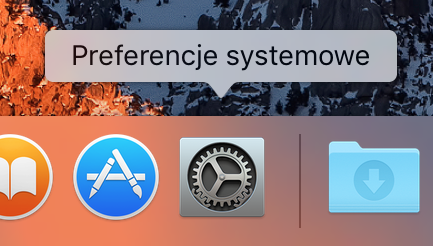
Wybierz Drukarki i skanery:
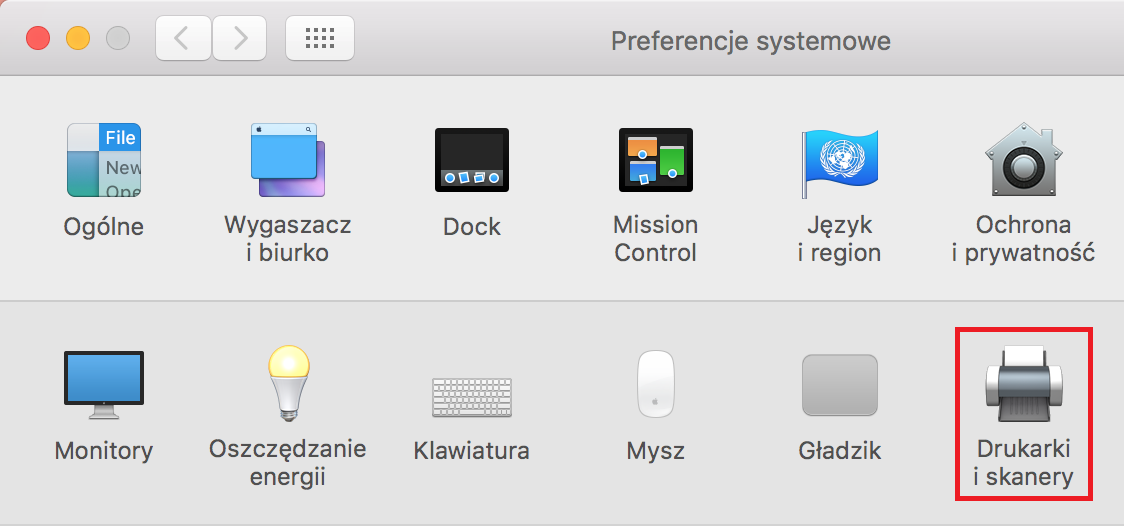
Odblokuj panel poprzez kliknięcie w kłódkę:

Zmień Domyślny rozmiar papieru na A4:
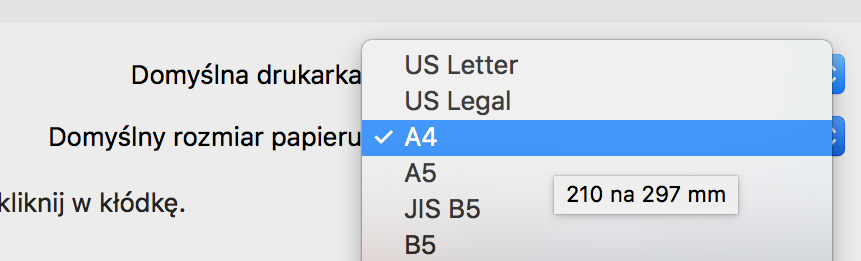
Dodaj nową drukarkę poprzez kliknięcie na +:

Kliknij prawym przyciskiem na Domyślne i wybierz Dostosuj pasek narzędzi...:
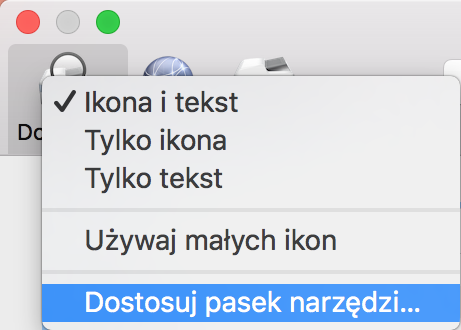
Przeciągnij Zaawansowane na pasek narzędzi i wciśnij Gotowe:

Wciśnij Zaawansowane i:
- ustaw Typ: na Windows printer via spoolss
- w URL: wpisz adres drukarki, np.
smb://printers.labs.wmi.amu.edu.pl/Printer_A1_PS - wpisz nazwę drukarki
- w Użyj: wybierz Uniwersalna drukarka PostScript
- wciśnij Dodaj:
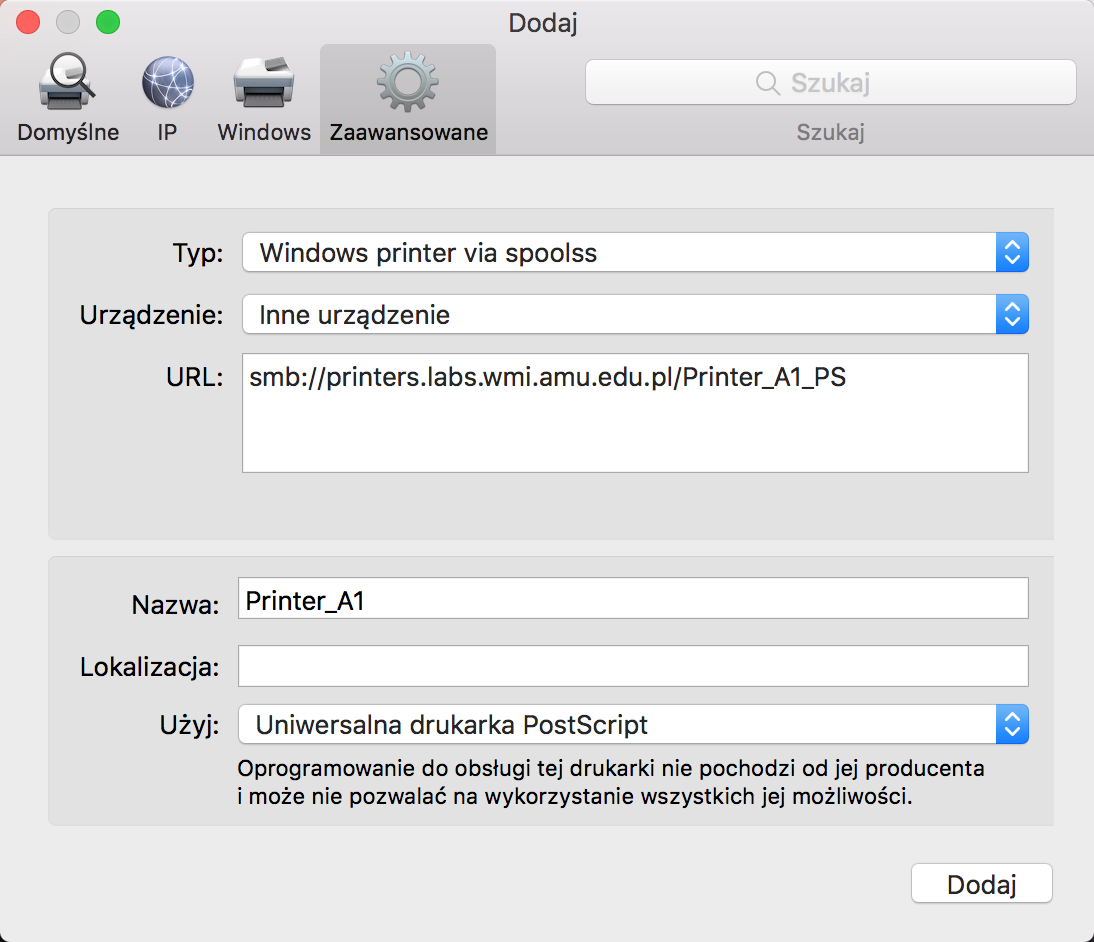
Wybierz Moduł drukowania obustronnego i wciśnij OK:
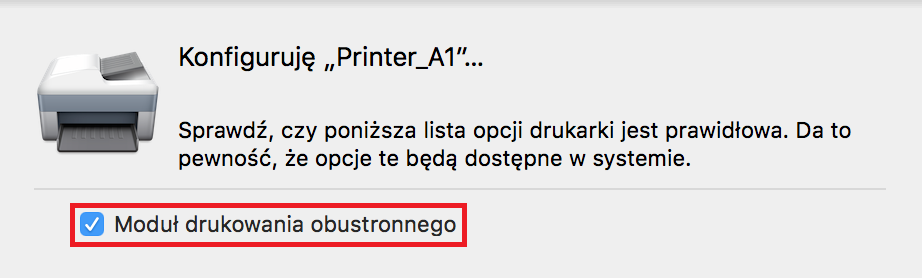
Podczas pierwszego drukowania system OS X wyświetli dialog poświadczeń. Wprowadź swój login domenowy (
LABS\s000000) oraz hasło. Zaznacz Pamiętaj to hasło w moim pęku kluczy:
Zmiana hasła
Otwórz Dostęp do pęku kluczy i wybierz Hasła jako Kategoria:
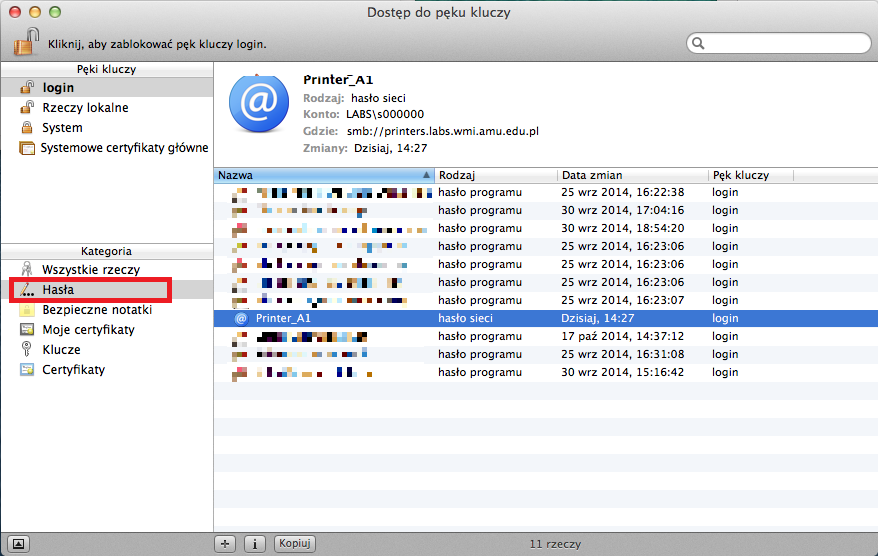
Kliknij dwa razy na odpowiednią pozycję i zmień hasło poprzez kliknięcie Pokaż hasło: i wpisanie nowego hasła:
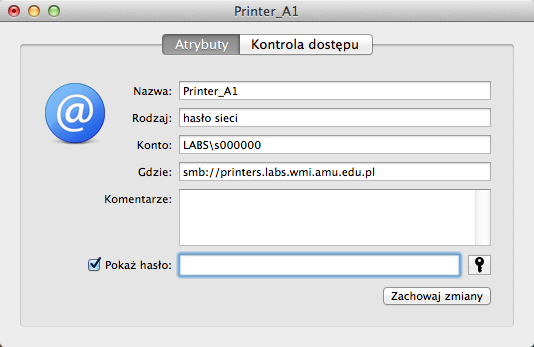
Fingerprint 12-06-2018 14:35
Fingerprint
Dla studentów i pracowników dostępne są trzy serwery, do których można się zalogować przez SSH. Skróty kluczy publicznych tych serwerów:
| Serwer | MD5 (PuTTY, OpenSSH <6.8) | SHA-256 (OpenSSH 6.8<) |
|---|---|---|
| hosting | b1:c0:35:51:5f:81:60:14:ce:2c:04:04:77:19:b7:1f | SHA256:2ptsY+BcOMTG/0Xp79hh1R5lDpue6hwK/IjB8ZGrKik |
| LTS RSA | 32:60:75:13:28:a1:5d:00:cc:6f:a5:c7:eb:5d:05:76 | SHA256:SHMDPIYNUgxP7TEyOaq4fwJ5UU5TS3xu7KlOWwmOiWI |
| LTS ECDSA | 31:2a:7d:05:a8:b1:92:a6:aa:f7:96:45:d4:ea:a0:78 | SHA256:Je7G3q0MFuKwqvp/cgjxgTeWamWv0WdIlP6sz4GFpn0 |
| LTS ed25519 | 1d:e5:e4:e5:36:0d:cd:ae:90:53:44:81:f1:c1:f5:df | SHA256:78/RjDkT2llJSjhJhylNCyF8rz7eRppho3cp3Ja3sTU |
MySQL 12-06-2018 14:35
MySQL
Dostęp do MySQL
Studenci i pracownicy mogą samodzielnie założyć do dwóch baz MySQL w panelu użytkownika.
Aby uzyskać bazę do konta projektowego należy utworzyć zgłoszenie w systemie helpdeskowym. Zgłoszenie powinno zawierać nazwę konta projektowego.
Baza danych dostępna jest pod adresem mysql.wmi.amu.edu.pl.
phpMyAdmin jest dostępny pod adresem https://mysql.wmi.amu.edu.pl.
Bazy danych używają innych poświadczeń niż standardowe konta dostępowe użytkowników.
Połączenie z bazą danych możliwe jest jedynie z komputera w domenie LABS. Dostęp spoza Wydziału można uzyskać używając serwera terminalowego lub łącząc się przez VPN.
Profil 12-06-2018 14:35
Profil
Profil użytkownika w systemie Windows to zbiór plików i katalogów, w których przechowywane są ustawienia programów użytkownika, ustawienia pulpitu, gałąź rejestru HKCU oraz wiele innych parametrów, które pozwalają spersonalizować środowisko, w jakim pracuje użytkownik.
W domenie LABS, każdy użytkownik ma przypisany katalog, w którym są przechowywane pliki z profilem (jest to \\files\profiles\<nazwa_użytkownika>.v6 dla Windows 10 i \\files\profiles\<nazwa_użytkownika>.v4 dla Windows 8.1). Na katalog ten są nałożone ograniczenia dyskowe (czyli “przydział”, “quota”, czy “kwota”). Informacje o aktualnych limitach dyskowych można znaleźć w Panelu WMI.
Sam profil - czyli ustawienia jakie są w tych plikach przetrzymywane - jest limitowany z poziomu systemu operacyjnego.
Problemy
Jeśli masz problem ze swoim profilem, odwiedź stronę Problemy z profilem.
htpasswd 12-06-2018 14:35
htpasswd
Często potrzebne jest uzyskanie wersji hasła zaszyfrowanej algorytmem crypt().
htpasswd jest małym programem który to umożliwia. Używamy go w następujący sposób:
maciej@mgmt:~$ htpasswd -n login
New password:
Re-type new password:
login:$apr1$DWhj3Tsb$lyapRC3TJB.kj35xYlIHP/
Zaszyfrowanym hasłem jest tekst $apr1$DWhj3Tsb$lyapRC3TJB.kj35xYlIHP/.
Hasła w tej postaci są wymagane np. przy zabezpieczaniu hasłem dostępu do stron WWW.
Bazy danych 12-06-2018 14:35
Bazy danych
Studenci i pracownicy Wydziału mają możliwość założenia baz danych na następujących serwerach:
Usługi 12-06-2018 14:35
Usługi
Najważniejsze informacje
UWAGA: Więcej informacji na każdy z poniższych tematów można uzyskać po przejściu do konkretnej podstrony.
Informacje na temat kont wydziałowych oraz domeny
Profil - zbiór plików i katalogów, w których przechowywane są ustawienia programów użytkownika, ustawienia pulpitu, oraz wiele innych parametrów.
Katalog domowy - katalog służacy do przechowywania własnych plików i podkatalogów. Użytkownicy mają dostęp jedynie do własnego katalogu domowego oraz do partycji Poligon.
Poligon - publiczna przestrzeń ulokowana na dysku lokalnym. Jej zawartość jest różna i zależy od komputera do którego się zalogowano.
Resources - miejsce, w którym wykładowcy udostępniają dla studentów materiały do zajęć.
LDAP - usługa udostępniana przez WMI do korzystania z usług katalogowych wykorzystywanych w domenie LABS.
Informacje na temat kont pocztowych
Poczta wydzialowa - zarządzają nią administratorzy Wydziałowych Laboratoriów Komputerowych. Oferuje ona adres e-mail w domenie wmi.amu.edu.pl.
Poczta uniwersytecka - zarządza nią Centrum Informatyczne. Oferuje ona adres e-mail w domenach amu.edu.pl oraz st.amu.edu.pl.
Listy pocztowe - umożliwiają wysyłanie wiadomości do wszystkich osób na danej liście.
Dostęp do usług spoza wydziału
VPN – pozwala na bezpieczny dostęp do sieci wydziałowej z zewnątrz. Jest on wymagany do łączenia się z większością usług wydziałowych spoza Wydziału.
SSH - dostęp przez SSH do serwerów wydziałowych umożliwia korzystanie z powłoki systemowej, co pozwala w prosty sposób pracować zdalnie.
SFTP - najprostszy sposób, by uzyskać dostęp do swoich plików i katalogów z możliwością skopiowania ich na własne urządzenie.
Pulpit zdalny - pozwala na dostęp do serwerów terminalowych.
Laboratoria zdalne - umożliwia zdalne połączenie się z komputerami znajdującymi się w Wydziałowych Laboratoriach Komputerowych.
Usługi wydziałowe
Bazy danych – do wyboru są 3 rodzaje baz - MySQL, PostgreSQL oraz MSSQL. Użytkownicy mogą samodzielnie utworzyć bazę MySQL.
Serwer WWW - służy do udostępniania prywatnych stron internetowych, napisanych w technologii HTML oraz PHP.
Serwer IIS - służy do udostępniania prywatnych stron internetowych, napisanych w technologii z rodziny .NET.
Konto projektowe - zakładane jest na potrzebę projektów, np. w celu wspólnego hostowania aplikacji.
Maszyna wirtualna – jeśli konto projektowe jest niewystarczające można skorzystać z maszyny wirtualnej postawionej na wydziałowym serwerze.
Git - system kontroli wersji hostowany na Wydziale. Umożliwia wspólną pracę na tych samych plikach przez wiele osób.
Jira - system służący do zarządzania projektami. Do wyboru są 2 metodologie - scrum oraz kanban.
Jenkins - służy do automatyzacji, budowania, testowania i deploymentu projektów.
Usługi oferowane przez Microsoft
Office365 - pakiet usług Office 365 firmy Microsoft pozwalający na korzystanie za pomocą przeglądarki internetowej z aplikacji pakietu Microsoft Office 365 oraz dysku pozwalającego na przechowywanie danych w „chmurze” OneDrive o pojemności 1TB dla każdego pracownika.
Microsoft Office 2016 - pakiet biurowy Microsoft Office 365. Licencja obejmuje instalację na 5 urządzeniach.
Adt4t - system umożliwiający studentom i pracownikom Wydziału korzystanie z legalnych wersji Windows oraz innego oprogramowania firmy Microsoft, na prywatnych komputerach.
IIS 12-06-2018 14:32
IIS
Każdy student oraz pracownik naszego Wydziału ma dostęp do serwera Internet Information Services (IIS).
Możliwe jest hostowanie stron opartych o technologię ASP.NET Core 1.1, 2.x oraz 3.x. Prosimy o wpisanie dokładnej wersji .NET i ASP.NET w zgłoszeniu.
Dostęp
Aby uzyskać do niego dostęp należy użyć systemu helpdeskowego i podać następujące informacje:
- login użytkownika z domeny LABS
- proponowany adres strony (domyślnie
https://<login>.iis.wmi.amu.edu.pl) - wykorzystywane technologie (.NET 4.x lub .NET Core 1.x/2.x/3.x, ASP.NET lub ASP.NET Core)
Umieszczanie strony
Po utworzeniu przez administratorów strony dane należy umieszczać w katalogu public_iis w swoim katalogu domowym.
W przypadku .NET Core procedura publikacji zostanie przesłana w odpowiedzi na zgłoszenie.
Aktualizacja aplikacji
Aby zaktualizować aplikację uruchomioną na IIS należy:
- utworzyć plik o nazwie
app_offline.htmw katalogu głównym aplikacji, który będzie zawierał komunikat dla użytkowników, na przykład Trwa przerwa techniczna. - zamienić kod aplikacji
- usunąć
app_offline.htm
Sprawdzenie działania
Najprościej umieścić plik tekstowy w katalogu j:\public_iis\ i spróbować wejść na swoją stronę.
Serwer IIS główną stronę ładuje z następujących plików:
default,default.asp,index.htm,index.html,iisstart.htm
Aliasy 12-06-2018 14:13
Aliasy
Pracownicy
Stronę należy umieścić w katalogu bezpośrednio w katalogu domowym. W ciągu doby od założenia katalogu zostaną utworzone domyślne aliasy:
- login.faculty.wmi.amu.edu.pl
- login.students.wmi.amu.edu.pl
gdzie login to nazwa użytkownika w domenie LABS. Możliwe jest również ustawienie dodatkowych aliasów:
- alias.faculty.wmi.amu.edu.pl
- alias.students.wmi.amu.edu.pl
Ustawienie dodatkowego aliasu jest możliwe w panelu użytkownika. Alias zacznie działać w ciągu doby od założenia.
Studenci
Stronę należy umieścić w katalogu bezpośrednio w katalogu domowym. W ciągu doby od założenia katalogu zostanie utworzony domyślny alias:
- login.students.wmi.amu.edu.pl
gdzie login to nazwa użytkownika w domenie LABS. Możliwe jest również ustawienie dodatkowych aliasów:
- alias.students.wmi.amu.edu.pl
Ustawienie dodatkowego aliasu jest możliwe w panelu użytkownika. Alias zacznie działać w ciągu doby od założenia.
Aliasy pocztowe
Aliasy pocztowe również konfiguruje się w panelu użytkownika.
Ograniczenia aliasów
- Alias może składać się tylko z małych liter, cyfr i znaku -, a pierwszym znakiem musi być litera.
- Alias nie może być nazwą innego użytkownika w domenie LABS.
- Zastrzeżone są niektóre nazwy, które mogłyby prowadzić do nadużyć, np. support lub abuse.
- Jeśli dwóch użytkowników ustawi sobie taki sam alias, to działać będzie u tego, który zrobił to wcześniej.
- Używanie aliasów wbrew regulaminowi i netykiecie może skończyć się wyłączeniem ich dla danego użytkownika.
Serwer WWW 07-06-2018 11:28
Serwer WWW
Każdy student (i pracownik) naszego Wydziału może założyć swoją stronę internetową.
Adres strony
Jeżeli masz login s123456, to strona ma adres https://s123456.students.wmi.amu.edu.pl/
Jest też możliwość ustawienia vhosta do strony w postaci https://<twoja nazwa>.students.wmi.amu.edu.pl/
Strony pracowników dostępne są pod adresami https://login.faculty.wmi.amu.edu.pl/ oraz https://<twoja nazwa>.faculty.wmi.amu.edu.pl/ w przypadku aliasu.
Umieszczanie strony
Po pierwsze musisz skopiować pliki strony do katalogu public_html na serwerze lts.wmi.amu.edu.pl. Czyli:
Logujesz się przez SSH na serwer
lts.wmi.amu.edu.plTworzysz katalog na stronę:
install -d ~/public_html
Jeśli katalog wcześniej nie istniał, to pełna aktywacja strony może zając do 24 godzin od daty jego utworzenia.
Kopiujesz tam pliki swojej strony za pomocą
scp,sftplubcp.Nadajesz tym plikom odpowiednie uprawnienia:
chmod -R a+rX ~/public_htmlPrawo odczytu dla katalogów nie jest konieczne. Jeśli nie chcesz, żeby wyświetlana była lista z zawartością katalogu, możesz to prawo odebrać.
Nadajesz prawo użytkownikowi
httpdo wchodzenia do Twojego katalogu domowego:chmod o+x ~Nazwy plików, które są automatycznie wyświetlane lub uruchamiane to:
index.html index.cgi index.pl index.php index.py index.xhtml index.htm
Pamiętaj, że strona jest na serwerze Wydziału. Z tego względu musi być zgodna z jego regulaminem. W szczególności niedopuszczalne jest wykorzystywanie serwera do jakiejkolwiek działalności gospodarczej.
Dostępne technologie
Aliasy
Pracownicy
Stronę należy umieścić w katalogu bezpośrednio w katalogu domowym. W ciągu doby od założenia katalogu zostaną utworzone domyślne aliasy:
- login.faculty.wmi.amu.edu.pl
- login.students.wmi.amu.edu.pl
gdzie login to nazwa użytkownika w domenie LABS. Możliwe jest również ustawienie dodatkowych aliasów:
- alias.faculty.wmi.amu.edu.pl
- alias.students.wmi.amu.edu.pl
Ustawienie dodatkowego aliasu jest możliwe w panelu użytkownika. Alias zacznie działać w ciągu doby od założenia.
Studenci
Stronę należy umieścić w katalogu bezpośrednio w katalogu domowym. W ciągu doby od założenia katalogu zostanie utworzony domyślny alias:
- login.students.wmi.amu.edu.pl
gdzie login to nazwa użytkownika w domenie LABS. Możliwe jest również ustawienie dodatkowych aliasów:
- alias.students.wmi.amu.edu.pl
Ustawienie dodatkowego aliasu jest możliwe w panelu użytkownika. Alias zacznie działać w ciągu doby od założenia.
Aliasy pocztowe
Aliasy pocztowe również konfiguruje się w panelu użytkownika.
Ograniczenia aliasów
- Alias może składać się tylko z małych liter, cyfr i znaku -, a pierwszym znakiem musi być litera.
- Alias nie może być nazwą innego użytkownika w domenie LABS.
- Zastrzeżone są niektóre nazwy, które mogłyby prowadzić do nadużyć, np. support lub abuse.
- Jeśli dwóch użytkowników ustawi sobie taki sam alias, to działać będzie u tego, który zrobił to wcześniej.
- Używanie aliasów wbrew regulaminowi i netykiecie może skończyć się wyłączeniem ich dla danego użytkownika.
Windows
Windows
Poniższy poradnik opisuje proces łączenia komputera z systemem Windows z siecią WMI na przykładzie systemu Windows 10.
Systemy Windows Vista oraz Windows 7 wymagają instalacji certyfikatu. Dla ułatwienia procesu przygotowaliśmy skrypt WMIWirelessSetup.exe
Kliknij na ikonę Wi-Fi w pasku narzędzi (najczęściej w prawym dolnym rogu ekranu)

Z listy dostępnych sieci wybierz
WMIi kliknij Połącz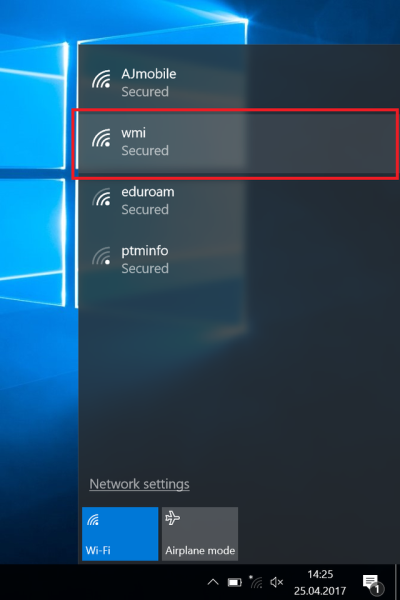

Wpisz swoje dane logowania z domeny LABS - łącznie z "LABS" (te same, których używasz w laboratoriach), czyli np. LABS\s12345 i kliknij Połącz
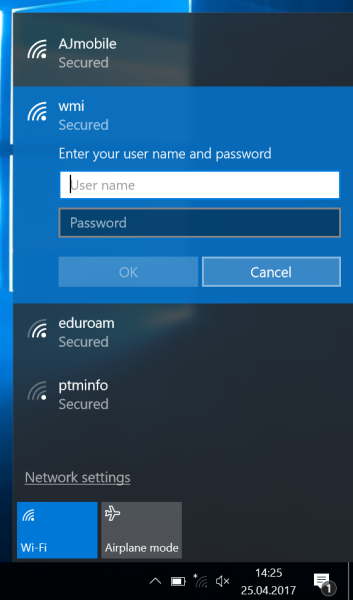
W przypadku wyświetlenia ostrzeżenia, kliknij Połącz
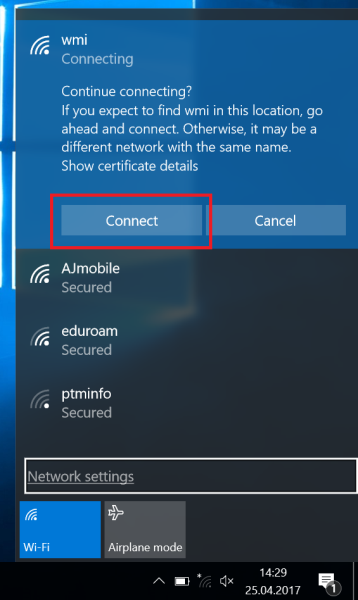
Sieć zostanie zapisana i połączenie zostanie nawiązane
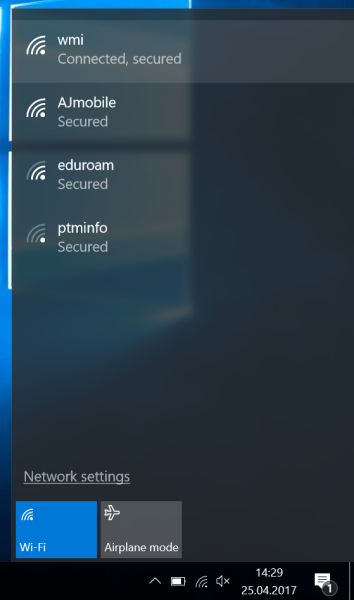
Jeśli pomimo podania poprawnych danych logowania nie możesz połączyć się do sieci, Twoje konto mogło zostać automatycznie zablokowane ze względu na zbyt wiele błędnych prób. Możesz poczekać 2 minuty lub przejść się do administratorów i poprosić o odblokowanie.